ازاي تغير باسورد الواي فاي من صفحة الراوتر: خطوات عامة لأي راوتر
تغيير باسورد الواي فاي بياخد دقايق، بس اللي بيلخبط الناس إن كل راوتر شكله مختلف: أسماء القوائم والصفحات بتتغير من موديل لموديل ومن شركة نت لشركة. المقال ده يمشي معاك على الطريقة العامة المعتمدة على دليل TP-Link الرسمي ومستند هواوي الرسمي، مع توضيح الفرق بين باسورد الدخول على صفحة الراوتر وباسورد الواي فاي نفسه، وإيه اللي بيحصل للأجهزة بعد التغيير. وعندك فيديو قصير من قناتنا بيلخص نفس الخطوات جوه المقال تحت.
قبل ما تبدأ: حاجتين لازم تفرق بينهم
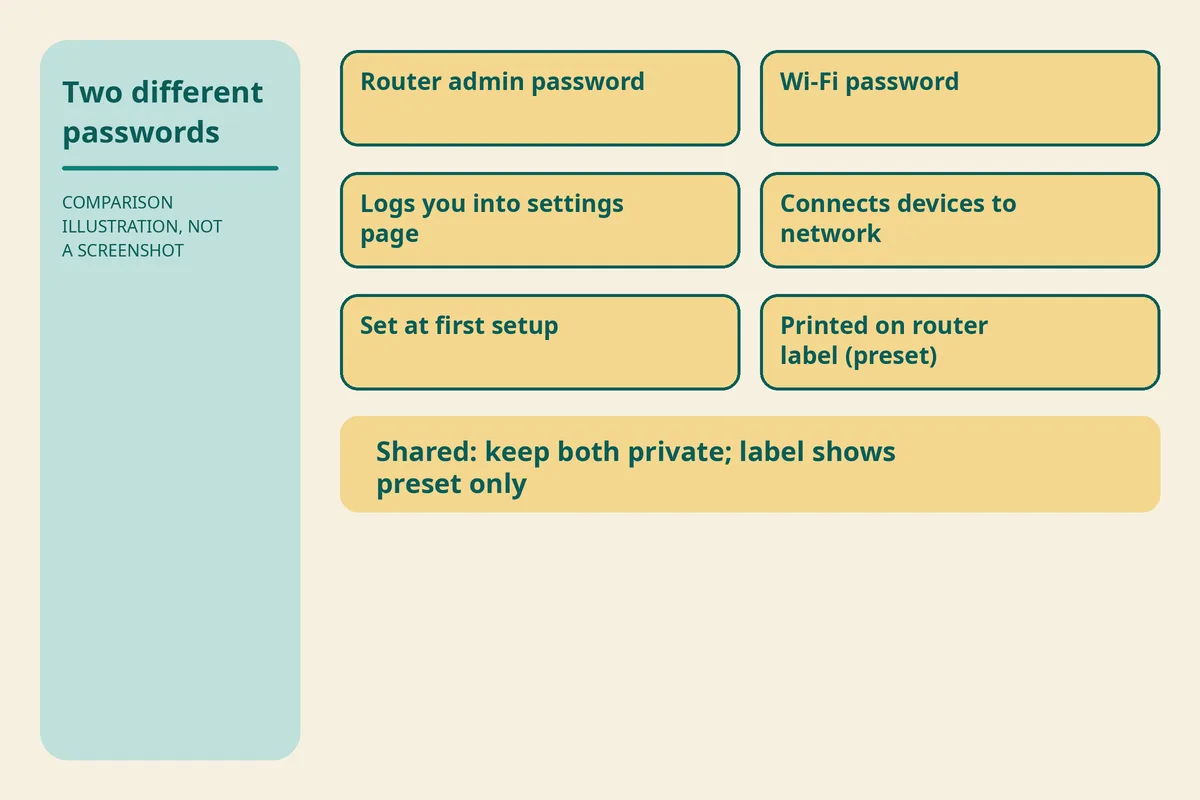
فيه باسوردين مختلفين بيتخلطوا على ناس كتير. الأول هو باسورد الدخول على صفحة إعدادات الراوتر (admin login)، وده اللي بتكتبه عشان تفتح صفحة التحكم نفسها، وبيكون انت اللي ظبطته أول مرة شغلت الراوتر أو فنى شركة النت ظبطه. التاني هو باسورد شبكة الواي فاي نفسها، وده اللي بتكتبه في أي جهاز عشان يتوصل بالشبكة. تغيير واحد منهم مش بيغير التاني.
وعلى ملصق الراوتر غالبا هتلاقي اسم الشبكة وباسورد الواي فاي الأصليين من المصنع، زي ما بيوضح دليل TP-Link، بس خد بالك إن ممكن يكونوا اتغيروا من وقت التركيب، فالملصق بيوصف الإعداد الأصلي مش بالضرورة الحالي. ولو مش عارف بيانات الدخول على صفحة الراوتر، راجع دليل الراوتر بتاعك أو كلم شركة النت، دي أنصح طريقة.
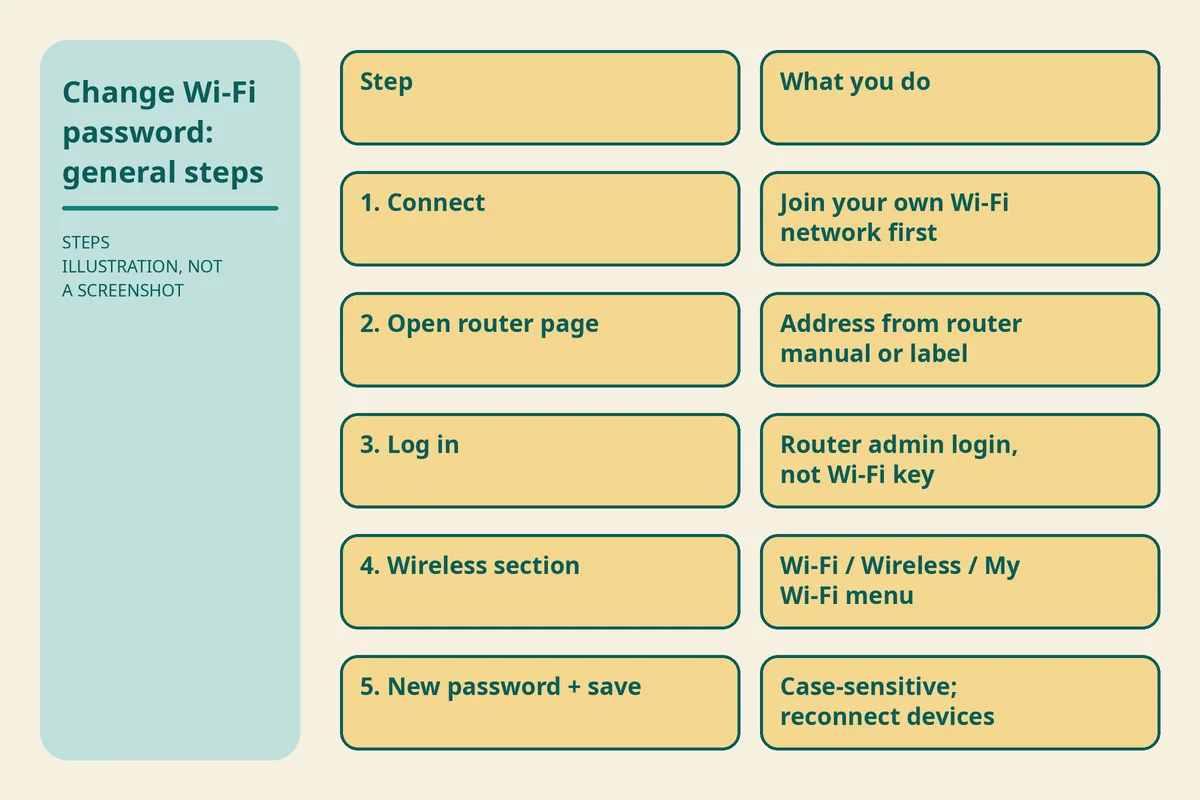
الخطوات العامة بالترتيب
الخطوات دي مجمعة من الدليلين الرسميين، وشكل الصفحة عندك ممكن يختلف في التفاصيل:
- وصل موبايلك أو اللابتوب بشبكة الواي فاي بتاعتك الأول.
- افتح المتصفح وادخل على عنوان صفحة إعدادات الراوتر. العنوان بيختلف من راوتر لراوتر: TP-Link مثلا بتستخدم tplinkwifi.net، وهواوي بتقول إن العنوان مكتوب على ملصق الجهاز (nameplate). عموما هتلاقيه في دليل الراوتر أو على الملصق.
- سجل دخولك بباسورد صفحة الراوتر (الـ admin)، مش باسورد الواي فاي.
- دوّر على قسم الواي فاي: في TP-Link بيكون Wireless أو Advanced ثم Wireless ثم Wireless Settings، وفي أجهزة هواوي المذكورة في المستند بيكون اسمه My Wi-Fi. عندك ممكن تلاقي اسم تاني شبههم.
- هتلاقي خانة اسم الشبكة (Network Name أو SSID) وخانة الباسورد (Password). اكتب الباسورد الجديد، وخد بالك إن الحروف الكبيرة والصغيرة بتفرق (case-sensitive) حسب دليل TP-Link.
- احفظ التغيير (Save)، واستنى الراوتر يطبقه.
نقطة مهمة من دليل TP-Link: لو بتغير الإعدادات وانت متوصل واي فاي، هتفصل لحظة تطبيق التغيير، فاكتب اسم الشبكة والباسورد الجديدين قبل ما تدوس حفظ.
لو راوترك شغال على نطاقين: 2.4 و5 جيجا
راوترات كتير بتبث نطاقين، وفي حالة TP-Link فيه خاصية اسمها Smart Connect بتخلي النطاقين بنفس اسم الشبكة ونفس الباسورد، والراوتر بيوزع الأجهزة بينهم تلقائيا. لو الخاصية دي شغالة، الباسورد الجديد بيتطبق على النطاقين مع بعض، ولو عايز تظبط كل نطاق لوحده بتوقف الخاصية دي من نفس الصفحة وتكتب إعدادات كل نطاق منفصلة. مش كل الراوترات فيها نفس الخاصية أو بنفس الاسم، فلو ملقتهاش، غالبا هتلاقي إعدادات كل نطاق معروضة جنب بعض في نفس صفحة الواي فاي.
اختار باسورد قوي ومتسيبش الشبكة مفتوحة
من نفس صفحة الإعدادات بتقدر تراجع نوع الحماية (Security) بتاع الشبكة. دليل TP-Link بيوضح إن لو نوع الحماية متظبط على Open فالشبكة بتبقى من غير باسورد أصلا، وأي حد في المحيط يقدر يتوصل بيها. فخد بالك إن الحماية شغالة بنوع تشفير مناسب زي WPA2 أو WPA3 حسب ما جهازك بيدعم، واختار باسورد طويل نسبيا ومش معلومة سهلة عنك زي رقم موبايلك أو تاريخ ميلادك، لأن ده أول حاجة بتتجرب.
بعد التغيير: الأجهزة كلها محتاجة تتوصل من الأول
أي جهاز كان متوصل بالباسورد القديم هيفصل، ولازم تدخل عليه الشبكة من الأول بالباسورد الجديد: الموبايلات، اللابتوبات، التلفزيون، وأي جهاز ذكي في البيت. ولو نسيت الباسورد الجديد، بتقدر ترجع لصفحة الراوتر بنفس الخطوات وتشوفه أو تغيره تاني. المقال ده مش بيغطي استرجاع باسورد صفحة الراوتر نفسها ولا إعادة ضبط المصنع، دي حالات ليها إجراءات مختلفة ترجع فيها لدليل جهازك أو شركة النت.
أسئلة سريعة
هل أقدر أغير الباسورد من الموبايل؟ أيوه، مستند هواوي نفسه بيشرح الخطوات من موبايل متوصل بالشبكة، وأي متصفح على أي جهاز متوصل بالشبكة بينفع. هل لازم أغير اسم الشبكة كمان؟ لأ، تقدر تسيب الاسم زي ما هو وتغير الباسورد بس. هل الباسورد اللي على الملصق هو الحالي؟ مش بالضرورة، ده الأصلي من المصنع، ولو اتغير بعد التركيب فالحالي هو اللي اتعمل بعد كده.
الخطوات دي مأخوذة من دليل TP-Link الرسمي ومستند هواوي الرسمي كما هما منشوران وقت كتابة المقال، ولم يتم تجربتها على جهاز فعلي. أسماء القوائم مذكورة بصيغتها الإنجليزية كما تظهر في الصفحات الرسمية، وشكل القوائم بيختلف من موديل لموديل ومن شركة نت لشركة، فراجع دليل راوترك للتفاصيل الدقيقة.
شاهد الفيديو القصير من قناتنا عن نفس الموضوع:
المصادر
- TP-Link، Wi-Fi Router User Guide (For Web)، فصل Wireless Settings: https://www.tp-link.com/us/document/111858/
- Huawei، How to change the Wi-Fi name and password of an edge ONT (محدث 17 نوفمبر 2025): https://support.huawei.com/enterprise/en/doc/EDOC1100480997/ea0cf7a/how-to-change-the-wi-fi-name-and-password-of-an-edge-ont
اتفرج كمان
تقييمات الزوار
لسه مفيش تقييمات. كن أول واحد يقيّم.

سؤال جديد كل يوم
تابعنا من المكان اللي يريحك.