ترتيب نوافذ ويندوز 11: طرق السناب وإعداداتها حسب مايكروسوفت
# ترتيب نوافذ ويندوز 11: طرق السناب وإعداداتها حسب مايكروسوفت
ميزة السناب في ويندوز 11 بترتب النوافذ جنب بعض من غير ما تفضل تصغر وتوصل بالماوس. المقال ده مبني على صفحة "Snap Your Windows" في موقع دعم مايكروسوفت، واللي قرأناه منها هو تبويب "Windows 11" بس، اتقرأ كامل يوم 26 نوفمبر 2026، والصفحة نفسها من غير تاريخ نشر. الصفحة فيها تبويب تاني خاص بويندوز 10 ومش بنتكلم عنه هنا خالص. ومعندناش جهاز جربناه، فكل اللي هنا من كلام مايكروسوفت في التبويب ده.
السحب بالماوس للحرف أو الركن
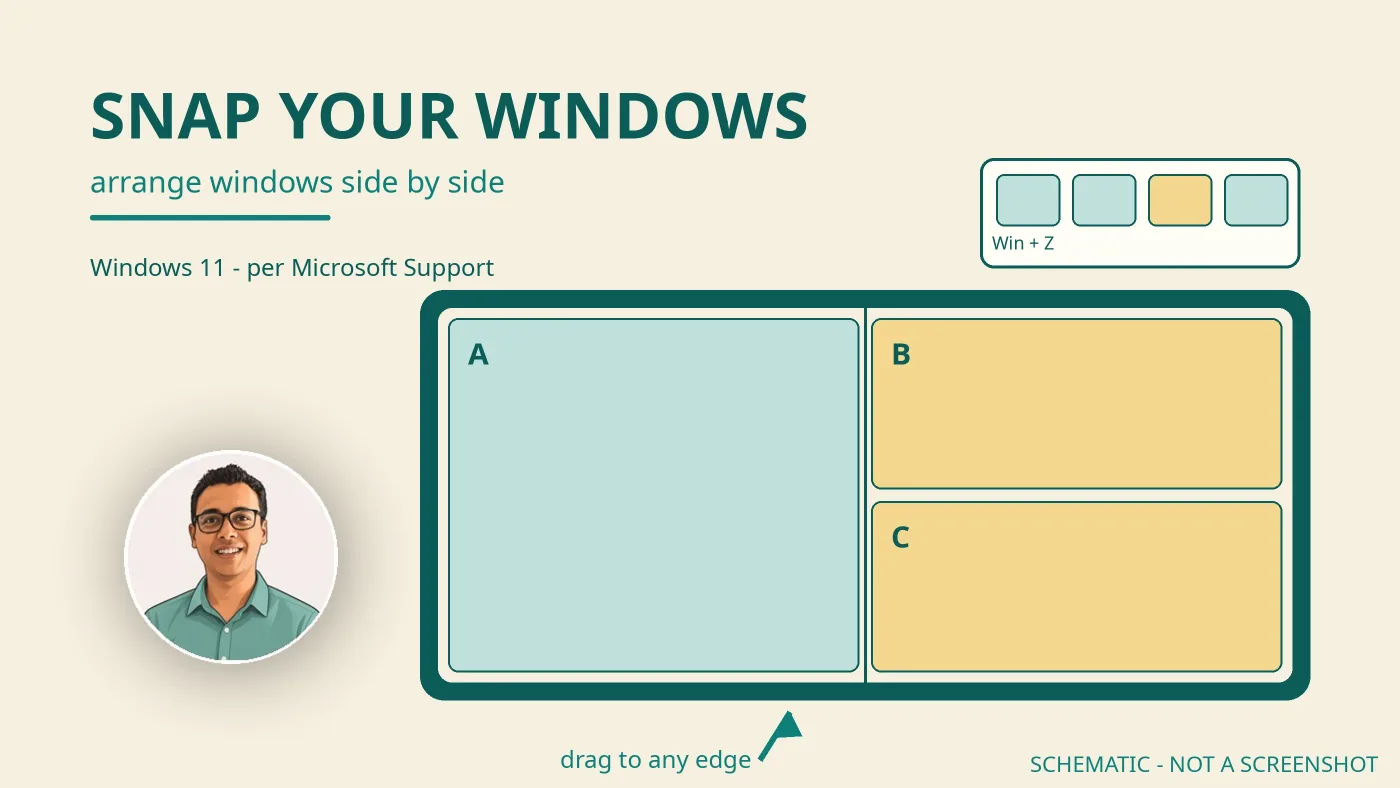
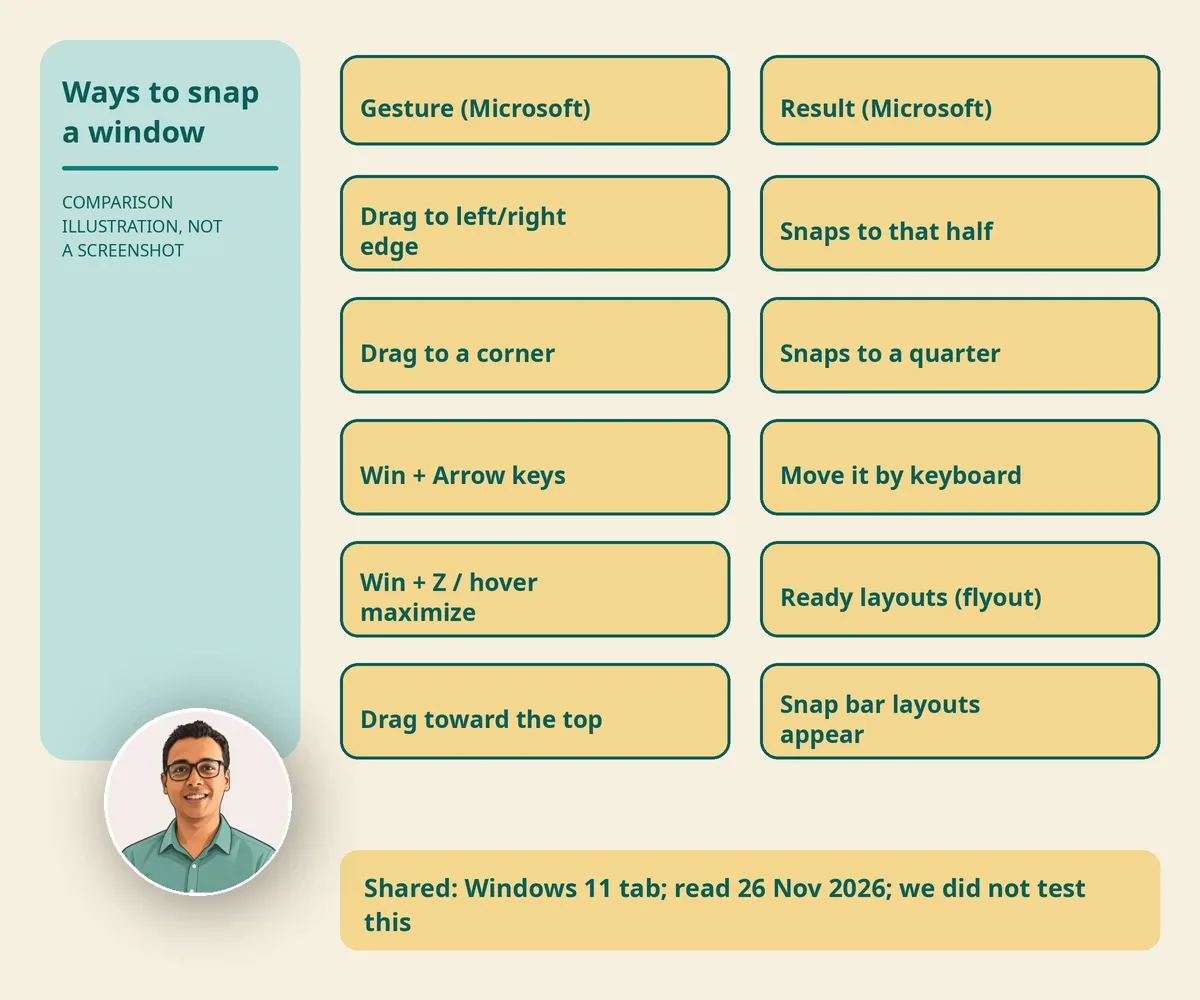
حسب الصفحة، أسهل طريقة هي السحب: تمسك النافذة وتسحبها لحرف الشاشة اليمين أو الشمال فتتثبت على الجنب ده، ولو سحبتها لأي ركن من أركان الشاشة بتاخد ربع الشاشة. والصفحة بتوصف خطوات السحب بالماوس كالتالي: تسحب النافذة للجهة اللي عايزها، فيظهر صندوق التخطيطات تلقائيًا، وبعدين تسيب النافذة في التخطيط اللي يعجبك، وبعدها يظهر سناب أسيست عشان يكمل باقي الأماكن بالنوافذ التانية.
التثبيت بالكيبورد
لعاشق الاختصارات، الصفحة بتقول: اضغط مطولًا على زرار ويندوز مع سهم من الأسهم عشان تثبت النافذة الحالية. السهم الشمال يحطها شمال الشاشة، واليمين يحطها يمين، وفوق يحطها في الجزء العلوي، وتحت يحطها في الجزء السفلي. وتقدر تفضل تغير مكانها بالأسهم وأنت لسه ضاغط، وأول ما توصل للمكان اللي عايزه سيب زرار ويندوز فتتثبت النافذة. وبعدها برضه يشتغل سناب أسيست لملء باقي الشاشة.
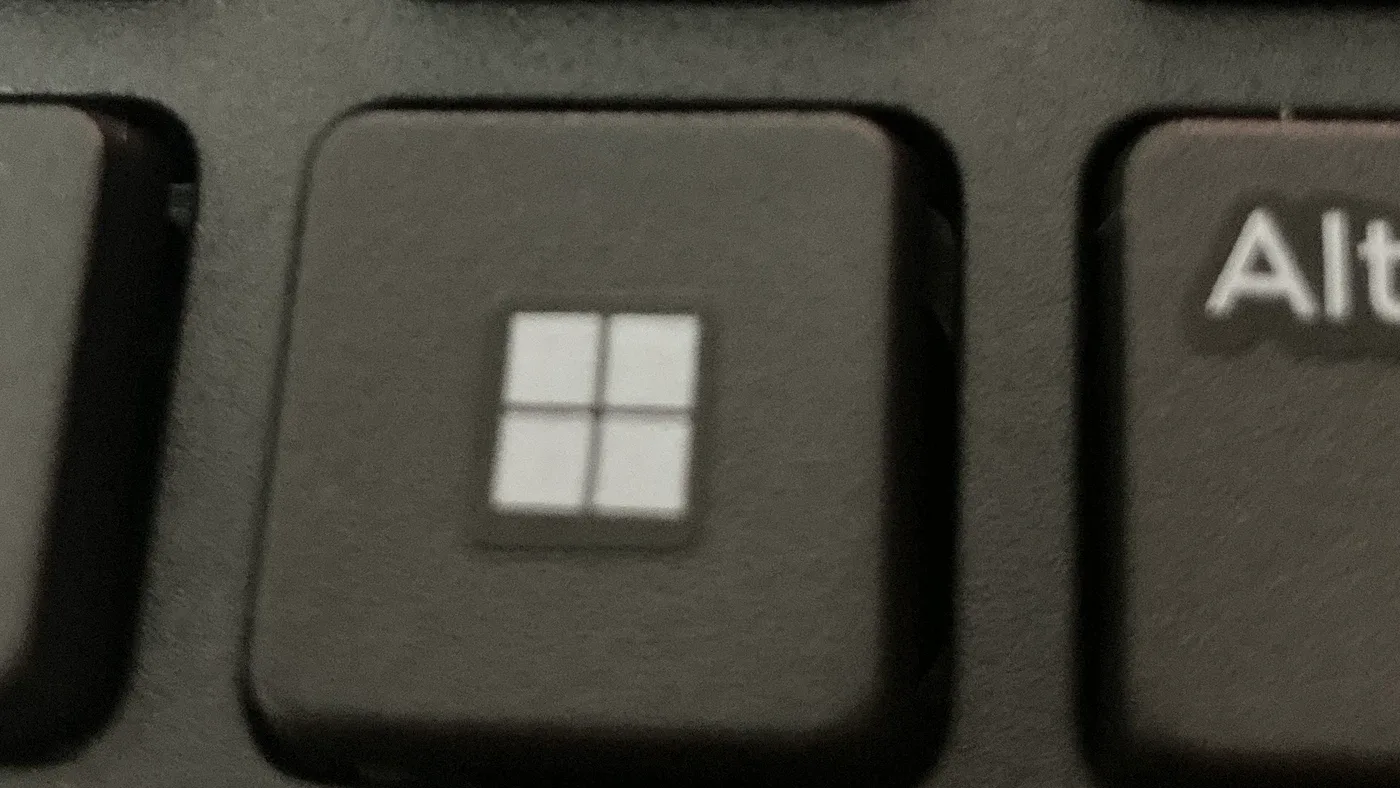
الصورة دي لزرار ويندوز في كيبورد Dell، بعدسة Silbof على ويكيميديا كومنز، ترخيص CC BY-SA 4.0، وإحنا قصيناها وكبرناها وفتحنا إضاءتها. الصورة مش من مايكروسوفت ومش بتأكد أي حاجة من كلام الصفحة.
سناب أسيست بيكمل الشاشة معاك
الصفحة بتشرح إن سناب أسيست جزء مساعد من الميزة: أول ما تثبت نافذة على جهة، بيعرض لك مصغرات للنوافذ التانية المفتوحة، وتختار منها النافذة اللي تملى بيها الجهة التانية، بدل ما ترجع تسحب كل نافذة لوحدها. يعني تثبيت أول نافذة هو اللي بيفتح لك باقي الترتيب.
التخطيطات الجاهزة بطريقتين
فيه طريقتين مكتوبتين لتوصل لتخطيطات جاهزة تقسم الشاشة مرة واحدة. الأولى اسمها في الصفحة Snap flyout: تقف بالماوس على زرار التكبير في النافذة، أو تضغط زرار ويندوز مع حرف Z، فتظهر لك التخطيطات وتختار منها. التانية اسمها Snap bar: تسحب النافذة ناحية أعلى الشاشة، فيظهر شريط تخطيطات تختار منه. وفي الحالتين بعد ما تختار التخطيط بيشتغل سناب أسيست عشان تملى باقي الأماكن. وملاحظة مهمة من الصفحة: شكل التخطيطات اللي تظهر لك بيختلف حسب حجم الشاشة، فممكن تشوف تخطيطات مختلفة على شاشة تانية.
تغيير الحجم والمجموعات
بعد ما النوافذ تتثبت، الصفحة بتقول إنك تقدر تغير أحجامها من الخط الفاصل بينها: تقف على الفاصل فيظهر شريط ومؤشر الماوس يتحول لسهمين، وتسحبه لتكبر وتصغر، والنافذة المجاورة بتتظبط تلقائيًا جنبها من غير ما يسيبوا مساحة فاضية. وبخصوص المجموعات، الصفحة بتقول إن النوافذ اللي اتثبتت مع بعض بتتحفظ كمجموعة اسمها Snap group من غير أي مجهود منك. فلو اتشتت وفتحت برنامج تاني، تقف بالماوس على أيقونة أي برنامج من المجموعة في شريط المهام، وتختار ترجع المجموعة كلها أو البرنامج ده لوحده. والمجموعات بتظهر كمان في عرض المهام Task View وفي Alt+Tab حسب الصفحة.
الإعدادات: كل جزء يتشغل لوحده
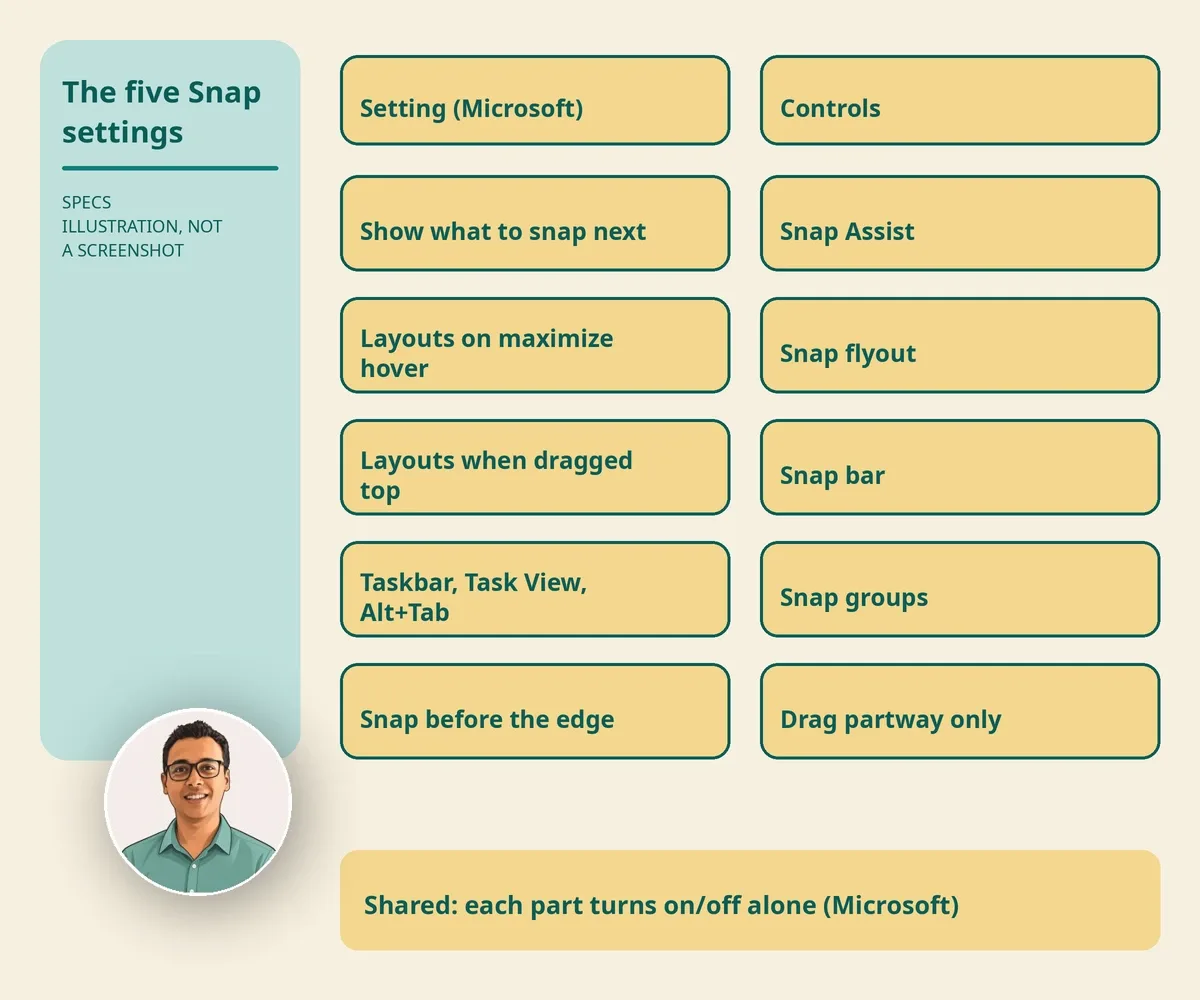
إعدادات الميزة في مكان واحد حسب الصفحة: تفتح Settings، ثم System، ثم Multitasking. من هناك فيه مفتاح Snap windows لتشغيل الميزة أو إيقافها كلها. ولما تفتح قسم Snap windows هتلاقي اختيارات بتتحكم في كل جزء لوحده: تشغيل أو إيقاف سناب أسيست (عرض اللي تقدر تثبته جنب النافذة)، والتخطيطات عند الوقوف على زرار التكبير (Snap flyout)، والتخطيطات عند السحب لأعلى الشاشة (Snap bar)، وعرض النوافذ المثبتة عند الوقوف على أيقونات شريط المهام وفي Task View وAlt+Tab (المجموعات)، وخيار يخليك تثبت النافذة من غير ما توصل بيها لحد حرف الشاشة.
نصيحة القناة قبل ما تعتمد عليها
ودي نصيحة من القناة مش من الصفحة: جرب الخيارات دي على جهازك الأول قبل ما تعتمد عليها في شغلك، خصوصًا إن شكل التخطيطات بيختلف حسب حجم الشاشة زي ما الصفحة بتقول. شغل الميزة من الإعدادات وجرب السحب والكيبورد على نافذتين، وبعدها قرر أنهي أجزاء تحب تسيبها شغالة.
المصادر
صفحة "Snap Your Windows" على موقع دعم مايكروسوفت، تبويب "Windows 11" فقط، اتقرأ كامل يوم 26 نوفمبر 2026. الصفحة من غير تاريخ نشر، وفيها تبويب تاني خاص بويندوز 10 لم يُستخدم في هذا المقال. الصورة المستخدمة لزرار ويندوز في كيبورد Dell بعدسة Silbof على ويكيميديا كومنز بترخيص CC BY-SA 4.0 (creativecommons.org/licenses/by-sa/4.0/)، واتعدلت بالقص والتكبير والتفتيح، وهي مش من مايكروسوفت.
اتفرج كمان
تقييمات الزوار
لسه مفيش تقييمات. كن أول واحد يقيّم.

سؤال جديد كل يوم
تابعنا من المكان اللي يريحك.