تخصيص شريط المهام في ويندوز 11 حسب مايكروسوفت
شريط المهام اللي تحت الشاشة بتستخدمه كل يوم، بس مايكروسوفت عندها صفحة دعم بتشرح مكوناته وإزاي تظبطه: "تخصيص شريط المهام في Windows". المقال ده ملخص لتبويب ويندوز 11 في الصفحة دي بس، واتقرأ يوم 27 نوفمبر 2026. وتنبيه من الأول: إحنا مش تابعين لمايكروسوفت، ده نقل لكلام صفحة الدعم مش اختبار منّا، ومعندناش جهاز جربنا عليه بنفسنا.
المصدر قبل ما نبدأ
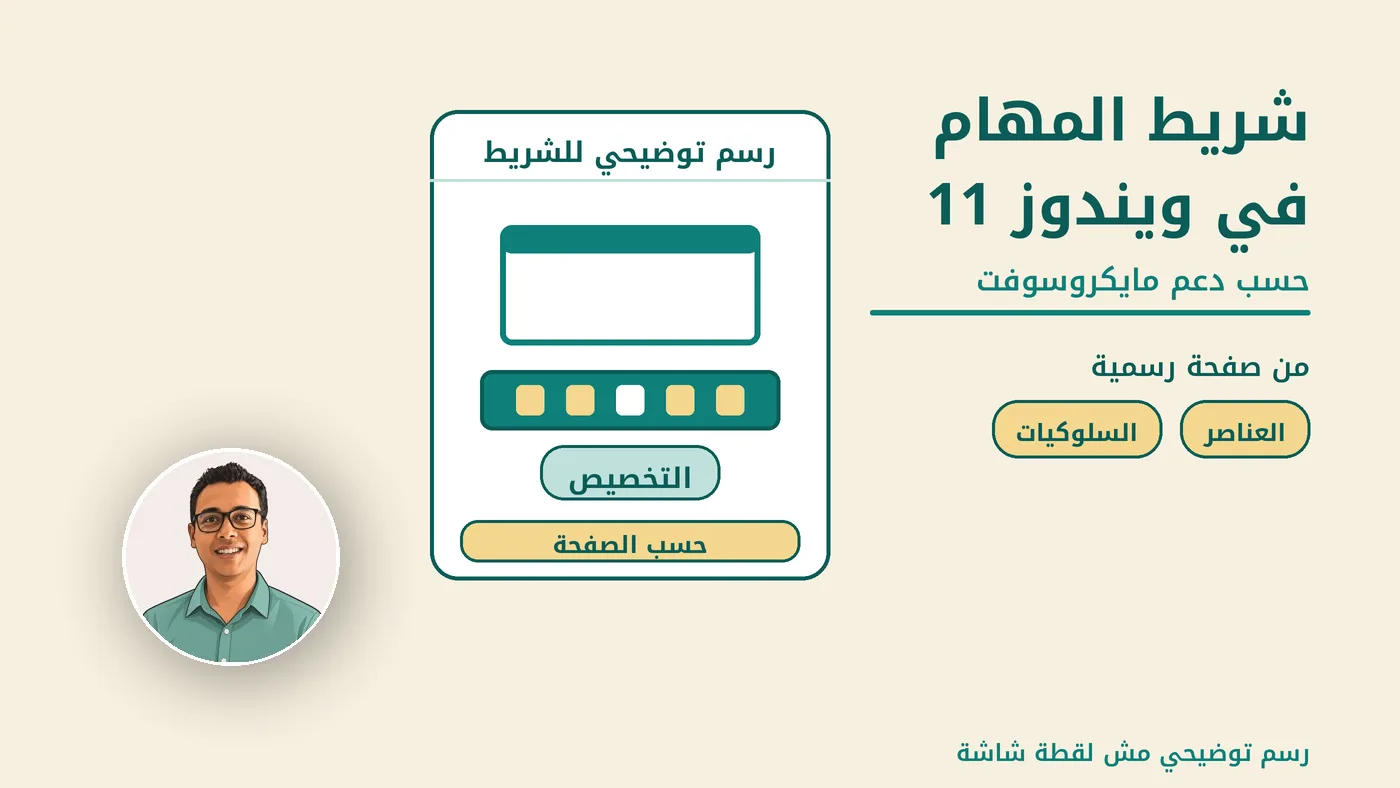
المرجع الوحيد للمقال صفحة "تخصيص شريط المهام في Windows" من دعم مايكروسوفت بالعربي: https://support.microsoft.com/ar-sa/windows/experience/personalization/customize-the-taskbar-in-windows . واتقرأت يوم 27 نوفمبر 2026، ومفيش تاريخ نشر ظاهر عليها. الصفحة فيها تبويبين، ويندوز 11 وويندوز 10، وإحنا لخصنا تبويب ويندوز 11 بس. تبويب ويندوز 10 ما قريناهوش للمقال، فالخطوات والأسماء هناك ممكن تختلف. الصفحة كمان ما بتقولش تاريخ آخر تحديث. الرسومات في المقال توضيحية مش لقطات شاشة حقيقية.
مكونات شريط المهام
حسب التبويب، شريط المهام بيتكون من ست مكونات: عناصر واجهة المستخدم (الويدجت)، البدء، البحث، طريقة عرض المهمة، التطبيقات، وعلبة النظام. الصفحة بتقول إن بعض المكونات تقدر تخصصها أو تشيلها، وبعضها ضروري لشغل ويندوز وما ينفعش يتشال. وبتقول كمان إن شريط المهام في ويندوز 11 بيكون في النص افتراضيا.
الطريق لكل الإعدادات
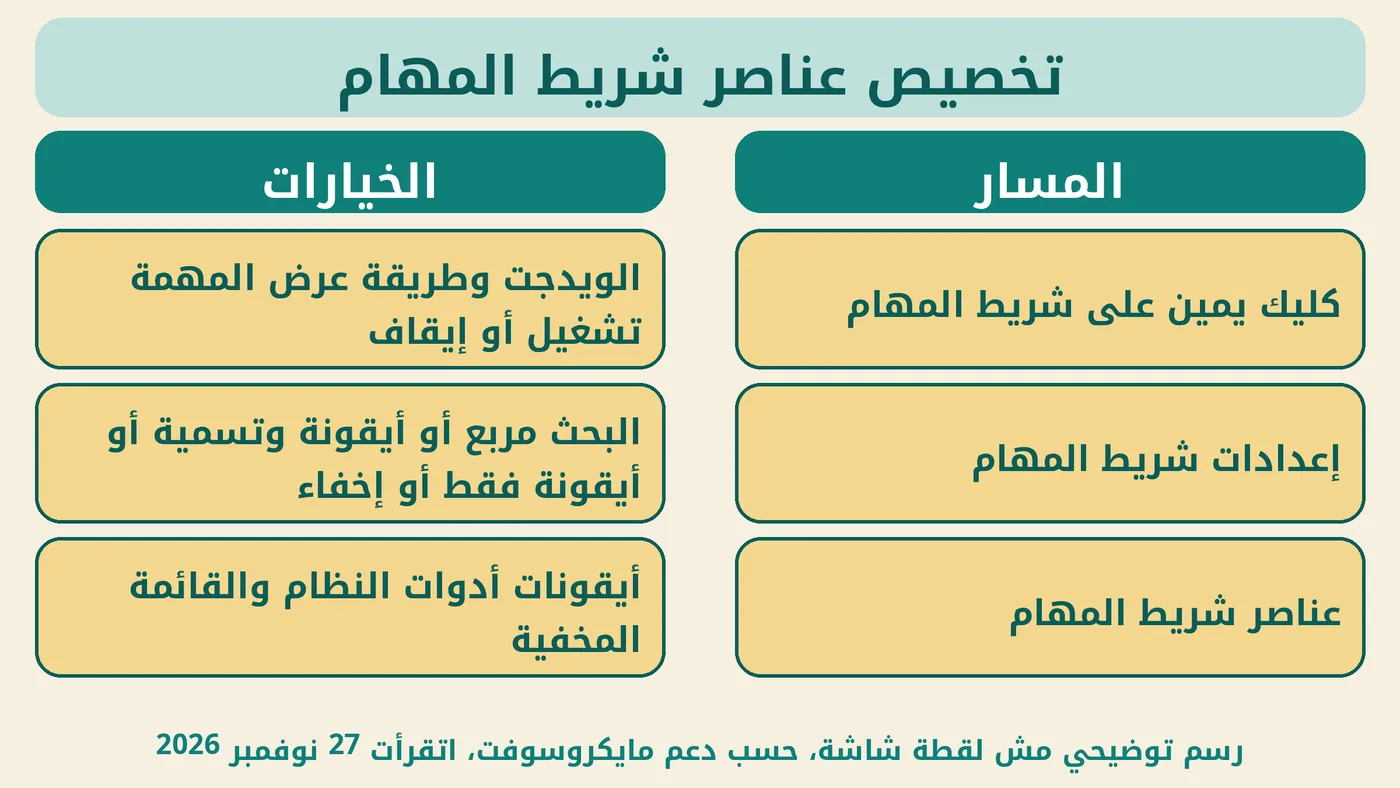
أغلب الخطوات في الصفحة بتبدأ بنفس الحركة: كليك يمين على شريط المهام واختار "إعدادات شريط المهام". من هناك، تحت "عناصر شريط المهام" بتلاقي مفاتيح تشغيل وإيقاف وقائمة منسدلة، وتحت "سلوكيات شريط المهام" بتلاقي باقي الخيارات.
عناصر شريط المهام
- عناصر واجهة المستخدم (الويدجت): بتفتحها بالمرور فوق الزر أو اختياره، أو بالضغط على مفتاح ويندوز مع W، أو بالسحب من جنب الشاشة لو شريط المهام في النص حسب الصفحة. لإظهارها أو إخفائها، شغّل أو أوقف مفتاح "عناصر واجهة المستخدم" من إعدادات شريط المهام.
- طريقة عرض المهمة: بتفتحها من الزر أو بمفتاح ويندوز مع Tab، وتظهرها أو تخفيها بنفس الطريقة من الإعدادات.
- البحث: من القائمة المنسدلة تختار واحد من أربعة، مربع البحث، أو أيقونة البحث مع كلمة "بحث"، أو أيقونة البحث بس، أو إخفاء البحث. والصفحة بتذكر مفتاح ويندوز مع S لفتح البحث.
- البدء: الصفحة بتقول إنك ما تقدرش تشيل قائمة البدء من شريط المهام، بس تقدر تغير موضعها.
تثبيت التطبيقات وترتيبها
الصفحة بتشرح التطبيقات كده:
- التثبيت: اكتب اسم التطبيق في مربع البحث على شريط المهام، كليك يمين عليه، واختار تثبيت بشريط المهام. ولو التطبيق مفتوح، كليك يمين على أيقونته في الشريط واختار نفس الخيار.
- إلغاء التثبيت: كليك يمين على الأيقونة المثبتة واختار إزالة تثبيت من شريط المهام.
- إعادة الترتيب: اسحب أيقونة التطبيق من مكانها لمكان تاني.
- التطبيق المفتوح بيظهر بخط تحت أيقونته، والتطبيق النشط حاليا بيتميز بلون التمييز.
- كليك يمين على أيقونة أي تطبيق بيفتح قائمة انتقال سريعة، زي فتح ملف حديث.
علبة النظام والأيقونات المخفية
علبة النظام هي المنطقة اللي فيها أيقونات تطبيقات الخلفية والإعدادات السريعة والتقويم. اللي بتقوله الصفحة عن تخصيصها:
- تحت "أيقونات أدوات النظام" تختار تظهر قائمة القلم ولوحة المفاتيح التي تعمل باللمس ولوحة اللمس الظاهرية ولا لأ.
- تحت "أيقونات أدوات النظام الأخرى" تقرر هل تفعّل قائمة الأيقونات المخفية، وأي أيقونات تظهر في العلبة.
- تقدر تسحب الأيقونات وتفلتها لإعادة ترتيبها. ولإخفاء أيقونة اسحبها لمنطقة تجاوز السعة، ولإظهارها اسحبها منها للعلبة.
- الإعدادات السريعة (الشبكة والصوت والبطارية) ما تتشالش من الشريط، بس تقدر ترتب عناصرها. وتفتحها بمفتاح ويندوز مع A حسب الصفحة.
- التقويم ومركز الإعلامات بيتفتحوا من الساعة أو أيقونة الجرس، أو بمفتاح ويندوز مع N. ولو شغّلت عرض الوقت والتاريخ تقدر تضيف الثواني، والصفحة بتقول إن ده بيستهلك طاقة أكتر.
سلوكيات شريط المهام
من نفس الإعدادات، افتح "سلوكيات شريط المهام". الصفحة بتشرح الخيارات دي:
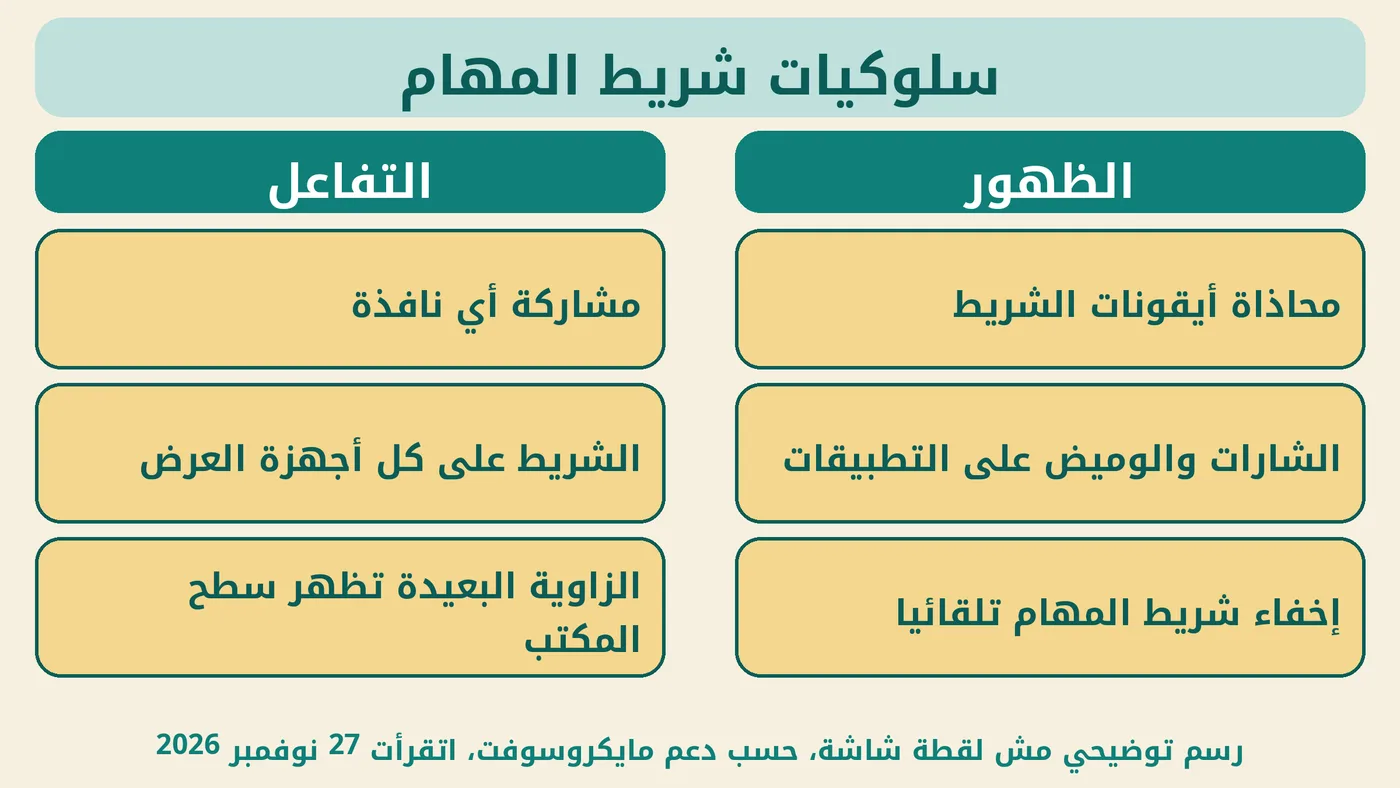
- محاذاة الأيقونات: بالنص أو على الجانب. ملحوظة: نص الصفحة العربي بيقول مرة "اليسار" ومرة "اليمين"، فمش هنحدد جهة، وراجع الإعدادات عندك.
- الشارات: تنبيه صغير على زر التطبيق، زي شارة الجرس في تطبيق الساعة لما يكون فيه منبه نشط.
- الوميض: أيقونة التطبيق بتومض لما يحتاج تفاعلك، وبتفضل مميزة لحد ما تفتحه.
- مشاركة أي نافذة: وقت مكالمة في Microsoft Teams، تقف بالماوس على التطبيق على شريط المهام وهيظهر لك زر مشاركة النافذة. والصفحة بتحصر الكلام ده في Teams.
- إظهار شريط المهام على كل أجهزة العرض: يظهر على كل الشاشات المتصلة.
- إخفاء شريط المهام تلقائيا: يختفي لما مش مستخدمه، وتظهره بالوقوف بالماوس عليه أو لمس الحافة السفلية للشاشة.
- الزاوية البعيدة: المنطقة الصغيرة على طرف الشريط بتصغّر كل النوافذ وتوريك سطح المكتب، وتضغط عليها تاني ترجّع النوافذ.
- الجهاز 2 في 1: الصفحة بتذكر شريط مهام محسن للتابلت، وبتقول إن الإعداد ده متاح بس على أجهزة 2 في 1 اللي فيها وضع التابلت.
هل ينفع تنقل الشريط لفوق أو للجنب؟
الصفحة بتقول بوضوح إن مفيش إعدادات لنقل شريط المهام لأعلى الشاشة أو لجانبها، وإنه موجود في أسفل الشاشة. اللي بتسمح بيه الإعدادات هو محاذاة الأيقونات.
تغيير لون الشريط
الصفحة بتقول إنك تغير لون شريط المهام من وضع الألوان في ويندوز أو من ألوان التمييز، وبتحيلك لصفحة تانية عن الألوان وإحنا مش بنلخصها هنا.
مقالات ليها علاقة
لو بتستخدم زر طريقة عرض المهمة، عندنا مقال عن أسطح المكتب المتعددة: أسطح المكتب المتعددة في ويندوز حسب مايكروسوفت . وعندنا كمان مقال عن ترتيب النوافذ: ترتيب نوافذ ويندوز 11 طرق السناب وإعداداتها حسب مايكروسوفت . المقالين من صفحات تانية وبنذكرهم كمقالات مرتبطة بس.
ملخص سريع
حسب تبويب ويندوز 11 في صفحة مايكروسوفت: كليك يمين على شريط المهام ثم إعدادات شريط المهام، ومن هناك تتحكم في الويدجت وطريقة عرض المهمة والبحث وعلبة النظام وسلوكيات الشريط. التطبيقات تتثبت وتتشال وتترتب بالسحب. والشريط مينفعش ينتقل لفوق أو للجنب. الكلام ده مبني على صفحة دعم مايكروسوفت، مش على تجربتنا، وويندوز 10 ممكن يختلف.
المصدر
- تخصيص شريط المهام في Windows، دعم مايكروسوفت، تبويب ويندوز 11 (اتقرأت 27 نوفمبر 2026): https://support.microsoft.com/ar-sa/windows/experience/personalization/customize-the-taskbar-in-windows
- صورة لوحة المفاتيح: ويكيميديا كومنز، Anas Alshanti (أصلها Unsplash)، ترخيص CC0: https://commons.wikimedia.org/wiki/File:Keyboard_%28Unsplash%29.jpg
اتفرج كمان
تقييمات الزوار
لسه مفيش تقييمات. كن أول واحد يقيّم.

سؤال جديد كل يوم
تابعنا من المكان اللي يريحك.