إضافة طابعة أو تثبيتها في ويندوز 11 حسب مايكروسوفت
عندك طابعة جديدة أو طابعة اشتغلت وبعدين اختفت من الجهاز؟ مايكروسوفت عندها صفحة دعم اسمها "إضافة طابعة أو تثبيتها في Windows" بتشرح إزاي توصّل طابعة بجهاز ويندوز. المقال ده ملخص للصفحة دي بس، واتقرأت يوم 27 نوفمبر 2026. وتنبيه من الأول: إحنا مش تابعين لمايكروسوفت، ده نقل لكلام صفحة الدعم مش اختبار منّا، ومعندناش جهاز جربنا عليه بنفسنا.
المصدر قبل ما نبدأ
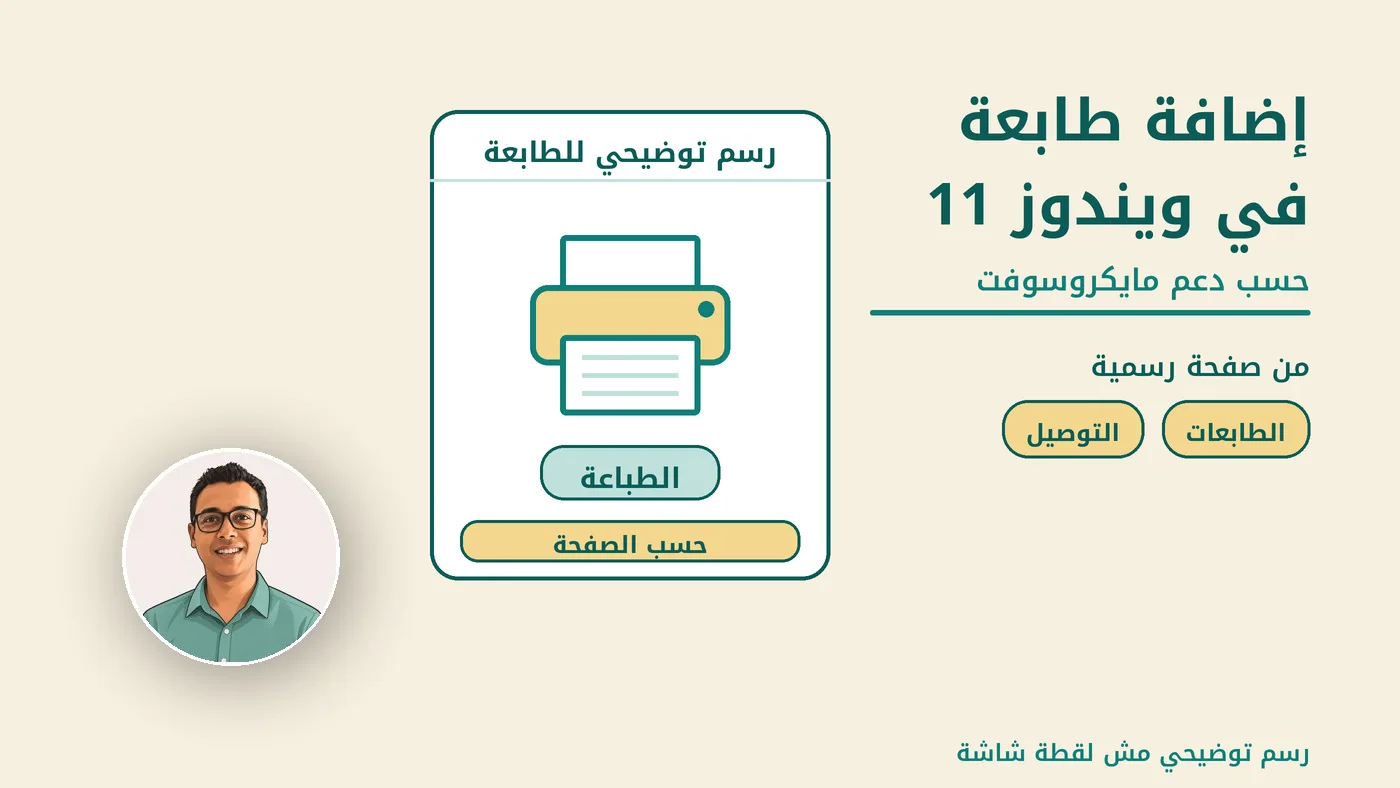
المرجع الوحيد للمقال صفحة "إضافة طابعة أو تثبيتها في Windows" من دعم مايكروسوفت بالعربي: https://support.microsoft.com/ar-sa/windows/experience/hardware/printer/add-or-install-a-printer-in-windows . واتقرأت يوم 27 نوفمبر 2026، ومفيش تاريخ نشر ظاهر عليها. الصفحة فيها تبويبين: ويندوز 11 وويندوز 10. إحنا بننقل من تبويب ويندوز 11 بس، وده كان التبويب المفتوح. خطوات ويندوز 10 ممكن تختلف، ومش بنغطيها هنا. نص الصفحة العربي بيكتب مسار الإعدادات بترتيب متلخبط شوية، فبنكتبه بالترتيب اللي بتوضحه خطوات الصفحة. الرسومات في المقال توضيحية مش لقطات شاشة حقيقية.
لما توصّل الطابعة بالجهاز
حسب الصفحة، لما توصّل طابعة أو جهاز متعدد الإمكانات مباشرة بجهاز ويندوز، الطابعة عادة بتتثبت لوحدها وتقدر تبدأ تطبع على طول. والصفحة بتقول إن ويندوز بيدعم معظم الطابعات جاهزة، فمعظم الحالات مش محتاجة برامج تشغيل أو برامج خاصة بالطابعة. ممكن بس تلاقي برامج تشغيل إضافية أو محدثة عن طريق Windows Update.
طابعة سلكية أو محلية
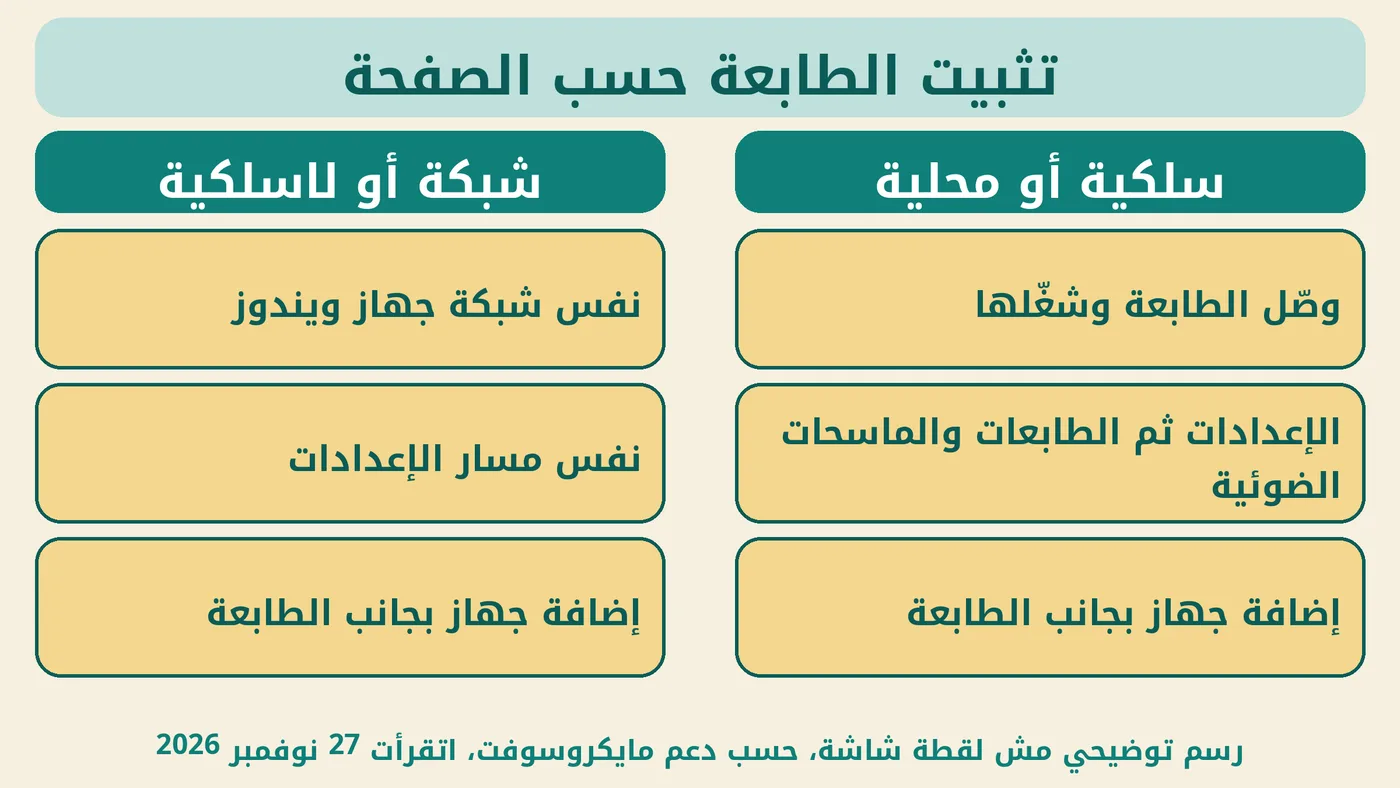
الصفحة بتقول إن الطابعة المحلية أو السلكية في معظم الحالات بتتثبت تلقائيا بعد ما توصلها بالجهاز وتشغلها. لو ماتثبتتش:
- اتأكد إن الطابعة موصلة بجهاز ويندوز، مثلا بكابل USB، وإنها شغالة.
- افتح الإعدادات، وبعدين "أجهزة Bluetooth"، وبعدين "الطابعات والماسحات الضوئية".
- شوف هل الطابعة موجودة أصلا في قائمة الطابعات المثبتة.
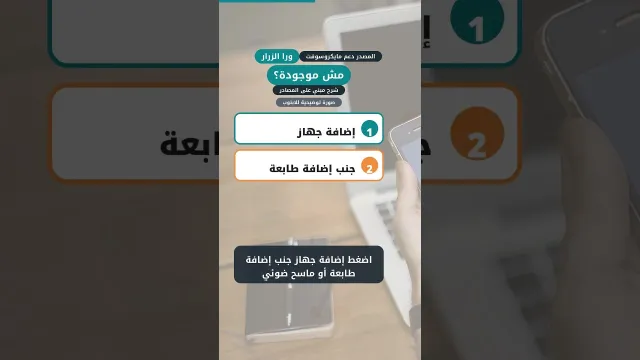
- لو مش موجودة، روح لـ"إضافة طابعة أو ماسح ضوئي" واضغط "إضافة جهاز".
- هتظهر قائمة طابعات، والصفحة بتقول إن القائمة ممكن تاخد كام دقيقة لحد ما تتملي. اضغط زر "إضافة جهاز" جنب الطابعة اللي عايزها.
والصفحة بتنبّه إن الطابعة ممكن تتضاف لوحدها بعد ما تضغط الزر، من غير ما تحتاج تضغطه تاني.
طابعة شبكة أو طابعة لاسلكية
حسب الصفحة، الأول اتأكد إن الطابعة شغالة ومتصلة بنفس الشبكة اللي جهاز ويندوز متصل بيها. وللطابعات اللاسلكية بالذات، لازم تكون متصلة بنفس الشبكة اللاسلكية. ولتفاصيل توصيل الطابعة بالشبكة، الصفحة بتحيل لوثائق الطابعة أو موقع الشركة المصنعة. وبعد كده الخطوات هي نفسها: الإعدادات، "أجهزة Bluetooth"، "الطابعات والماسحات الضوئية"، وتشوف هل الطابعة مثبتة، ولو لا اضغط "إضافة جهاز" وبعدين الزر اللي جنب الطابعة.
برامج التشغيل بعد التثبيت
الصفحة بتقول إنك بعد ما تثبت الطابعة تفحص Windows Update لو فيه برامج تشغيل محدثة. وممكن يظهر زر "البحث عن برامج تشغيل" جنب الطابعة بعد تثبيتها. والصفحة بتقول إن الطابعة المفروض تشتغل، لكن ممكن تكون وظايفها مخفضة لحد ما مجموعة برامج التشغيل الكاملة تتثبت. وأفضل طريقة لبرامج التشغيل حسب الصفحة هي Windows Update.
لو الطابعة مش ظاهرة
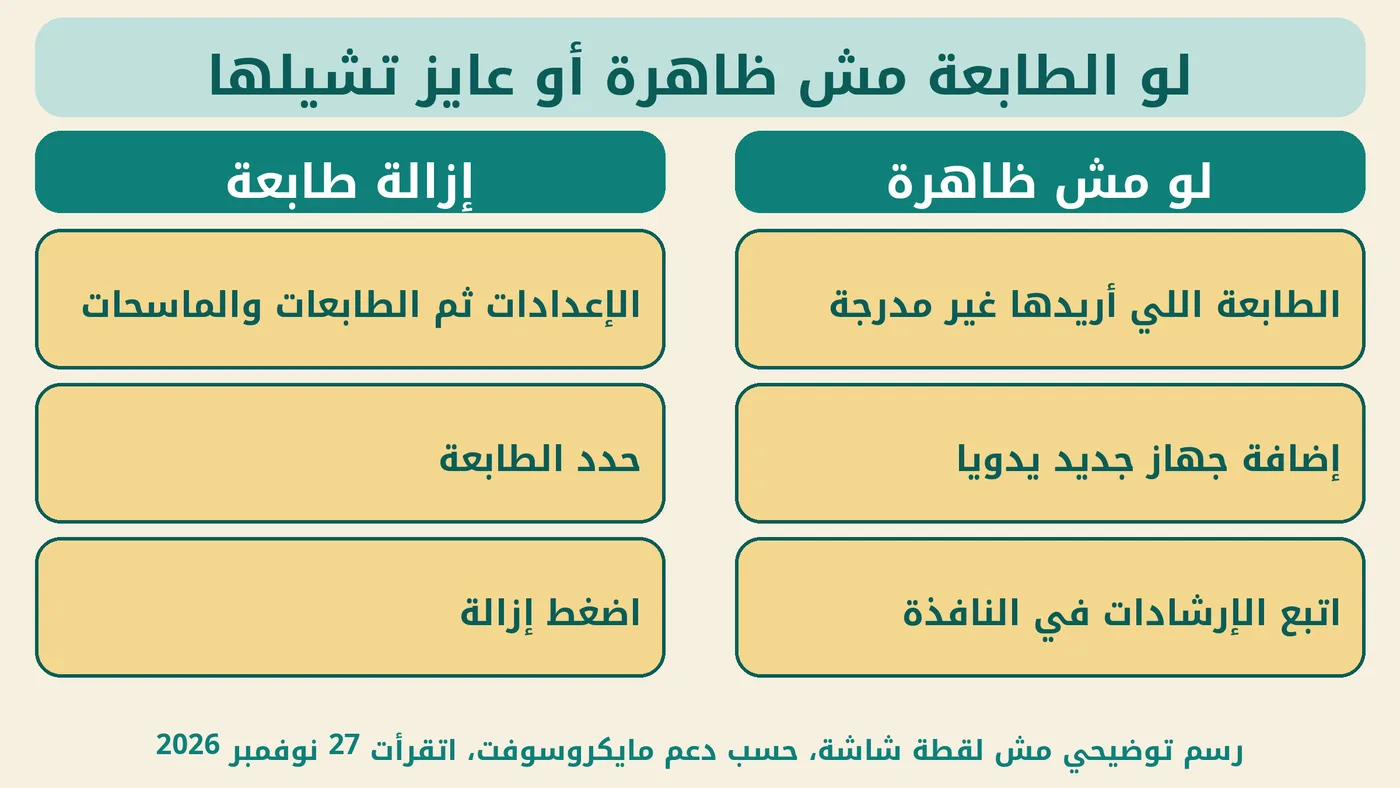
لو ويندوز ما لقاش الطابعة لوحده، الصفحة بتقول تختار "الطابعة اللي أريدها غير مدرجة" وبعدين "إضافة جهاز جديد يدويا". هتفتح نافذة "إضافة طابعة"، واتبع الإرشادات اللي فيها. ولو الطابعة لسه ماتثبتتش بعد المحاولة اليدوية، الصفحة بتقترح تجرب الخطوات في مقالة "إصلاح مشاكل الطباعة واتصال الطابعة في Windows". وفي نهاية الصفحة مقالة تانية عن "استكشاف مشكلات الطابعة دون اتصال وإصلاحها". إحنا مش بنلخصهم هنا.
طابعة Bluetooth وإزالة الطابعة
لتثبيت طابعة Bluetooth، الصفحة بتحيل لمقالة "إقران طابعة أو ماسح ضوئي Bluetooth"، وإحنا مش بنلخصها. ولإزالة طابعة مثبتة: افتح الإعدادات، وبعدين "أجهزة Bluetooth"، وبعدين "الطابعات والماسحات الضوئية"، وحدد الطابعة اللي عايز تشيلها، واضغط "إزالة".
ملحوظة على أجهزة ARM
الصفحة فيها ملحوظة إن مايكروسوفت عارفة إن بعض أجهزة كمبيوتر ARM مش قادرة تضيف أو تثبت طابعة لو استخدمت المثبّت اللي بتوفره الشركة المصنعة للطابعة، سواء جاي مع الطابعة أو منزّل من موقع الشركة. والحل حسب الصفحة إنك تتبع إرشاداتها هي بدل مثبّت الشركة. ولو للشركة المصنعة إرشادات مختلفة، اتبع إرشادات الشركة. ومثال على جهاز ARM حسب الصفحة هو Copilot+ PCs. وللتأكد، افتح الإعدادات ثم "حول" واتفرج على نوع المعالج تحت مواصفات الجهاز، وأجهزة ARM بيكون فيها معالج مبني على ARM جنب نوع النظام.
مقالات ليها علاقة
لو الطابعة لاسلكية وعندك مشكلة في الشبكة، عندنا مقال عن الواي فاي: إصلاح مشكلة الواي فاي على ويندوز 11 حسب مايكروسوفت . ولو عايز تقرن جهاز بلوتوث، عندنا مقال: إقران جهاز بلوتوث بويندوز 11 حسب مايكروسوفت . المقالتين دول من صفحات تانية وبنذكرهم كمقالات مرتبطة بس، ومش بيشرحوا طابعات.
ملخص سريع
الصفحة بتقول إن الطابعة المحلية بتتثبت غالبا لوحدها، ولو لا افتح الإعدادات ثم "أجهزة Bluetooth" ثم "الطابعات والماسحات الضوئية" واضغط "إضافة جهاز". والطابعة اللاسلكية لازم تبقى على نفس الشبكة. ولو مش ظاهرة، اختار إضافة طابعة يدويا، وافحص Windows Update لبرامج التشغيل، ولإزالة طابعة اختارها واضغط "إزالة". الكلام ده مبني على صفحة دعم مايكروسوفت، مش على تجربتنا.
المصدر
- إضافة طابعة أو تثبيتها في Windows، دعم مايكروسوفت (اتقرأت 27 نوفمبر 2026): https://support.microsoft.com/ar-sa/windows/experience/hardware/printer/add-or-install-a-printer-in-windows
- صورة اللابتوب: ويكيميديا كومنز، Kari Shea (أصلها Unsplash)، ترخيص CC0: https://commons.wikimedia.org/wiki/File:Laptop_and_books_%28Unsplash%29.jpg
اتفرج كمان
تقييمات الزوار
لسه مفيش تقييمات. كن أول واحد يقيّم.

سؤال جديد كل يوم
تابعنا من المكان اللي يريحك.