ممنوع الإزعاج في ويندوز 11 والإعلامات حسب مايكروسوفت
الإشعارات بتنزل عليك وإنت في وسط شغل أو فيلم أو لعبة؟ مايكروسوفت عندها صفحة دعم اسمها "الإعلامات وحالة ممنوع الإزعاج في Windows" بتشرح إزاي الإعلامات بتشتغل وإزاي تكتم صوتها وقت ما تحتاج تركز. المقال ده ملخص للصفحة دي بس، واتقرأت يوم 27 نوفمبر 2026. وتنبيه من الأول: إحنا مش تابعين لمايكروسوفت، ده نقل لكلام صفحة الدعم مش اختبار منّا، ومعندناش جهاز جربنا عليه بنفسنا.
المصدر قبل ما نبدأ
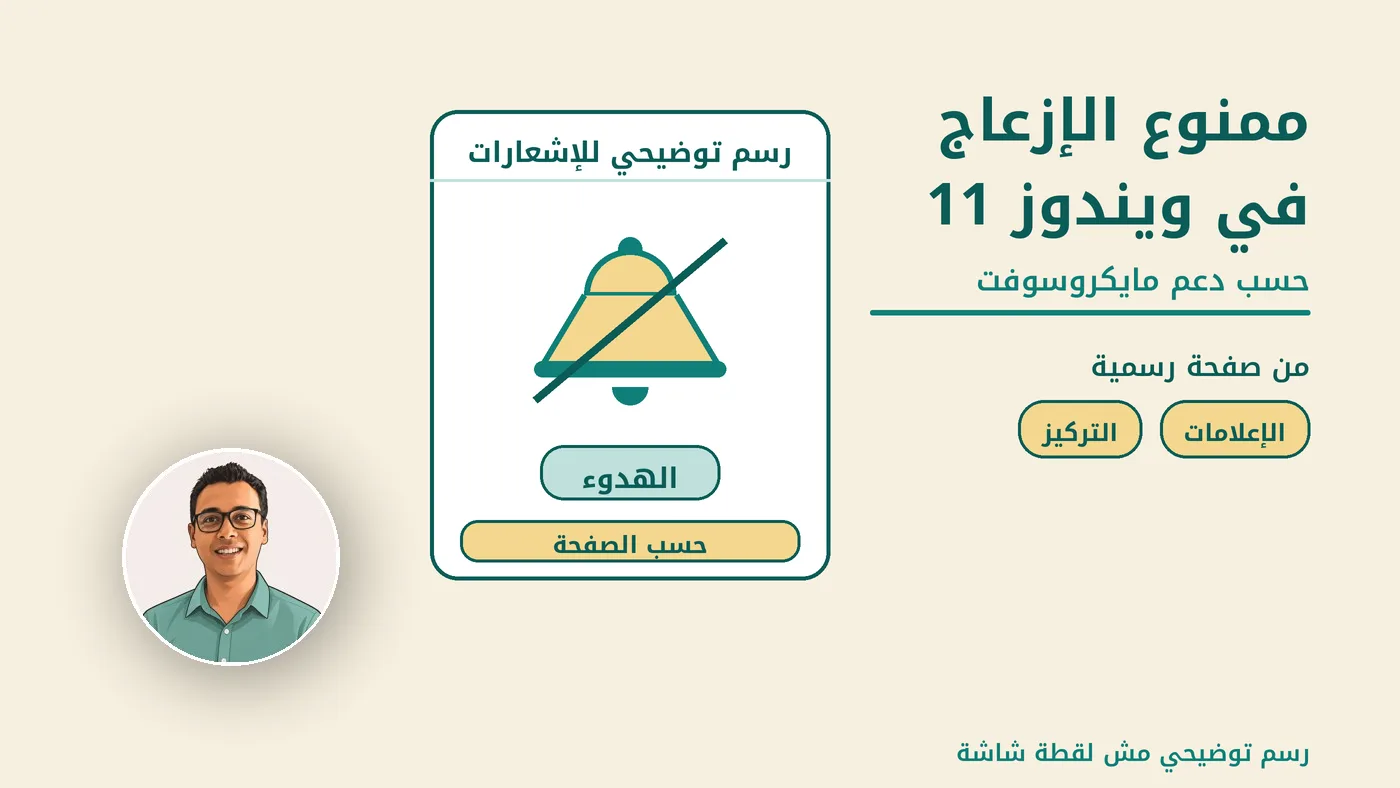
المرجع الوحيد للمقال صفحة "الإعلامات وحالة ممنوع الإزعاج في Windows" من دعم مايكروسوفت بالعربي: https://support.microsoft.com/ar-sa/windows/experience/notifications-and-do-not-disturb-in-windows . واتقرأت يوم 27 نوفمبر 2026، ومفيش تاريخ نشر ظاهر عليها. الصفحة فيها تبويبين: ويندوز 11 وويندوز 10. إحنا بننقل من تبويب ويندوز 11 بس، وده كان التبويب المفتوح، ومش بنغطي تبويب ويندوز 10. نص الصفحة العربي بيكتب مسارات الإعدادات بترتيب متلخبط شوية، فبنكتبها هنا بالترتيب اللي بتوضحه خطوات الصفحة. الرسومات في المقال توضيحية مش لقطات شاشة حقيقية.
إزاي الإعلامات بتشتغل
حسب الصفحة، الإعلامات في ويندوز متصممة عشان تفضل عارف التحديثات والرسائل والتنبيهات المهمة، سواء رسالة بريد جديدة أو تذكير تقويم أو تحديث للنظام. الإعلام ممكن يظهر كشعار على الشاشة، وتقدر تلاقيه كمان في مركز الإعلامات. وتقدر تخصص أنهي تطبيقات تبعتلك إعلامات وأولويتها ونمطها. لما يبقى فيه إعلام جديد، أيقونة الجرس على شريط المهام بتضيء.
الصفحة بتقول إن الإعلامات اللي بتظهر كشعارات فيها أزرار إجراءات سريعة جواها، لتنفيذ حاجات زي تجاهل تذكير أو تأجيل منبه. ولو فاتك إعلام، افتح مركز الإعلامات بواحدة من التلات طرق دي: اضغط على الساعة أو أيقونة جرس الإشعار على شريط المهام، أو اضغط مفتاح ويندوز مع حرف N، أو اسحب من جانب الشاشة.
وفي مركز الإعلامات الصفحة بتذكر إنك تقدر تقرأ تفاصيل أكتر أو تتصرف، زي إنك ترد على رسالة من غير ما تفتح التطبيق. لو الإعلام جنبه سهم جنب الوقت، اضغطه عشان يتوسع. وتقدر تمسح إعلام واحد بزر الإغلاق، أو كل إعلامات تطبيق معين بزر الإغلاق جنب اسمه، أو تمسح الكل بزر "مسح الكل". وتقدر كمان توقف كل إعلامات تطبيق معين من زر "المزيد".
ممنوع الإزعاج يدويا
حسب الصفحة، ممنوع الإزعاج متصمم عشان يساعدك تركز بإنه يسكّت الإشعارات وقت الحاجات الحرجة. وبتقدر تشغله يدويا أو تضبطه يشتغل تلقائيا. عشان تشغله يدويا:
- افتح مركز الإعلامات.
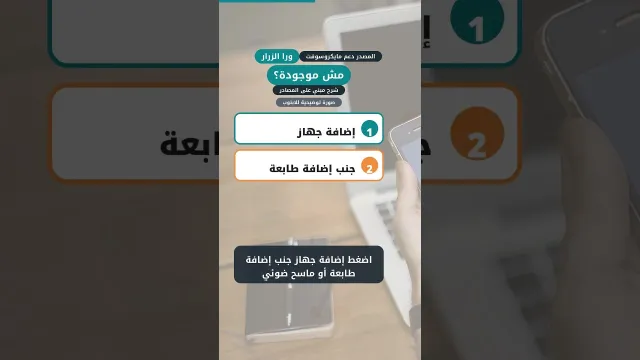
- اضغط أيقونة الجرس اللي عليها zZ. الصفحة بتقول إن ده بيكتم كل الإعلامات لحد ما توقفه بإيدك.
- لما تبقى جاهز تستقبل الإعلامات تاني، ارجع لمركز الإعلامات واضغط نفس الزر عشان توقف ممنوع الإزعاج.
- بعد ما توقفه تقدر تراجع أي إعلامات فاتتك وهو شغال.
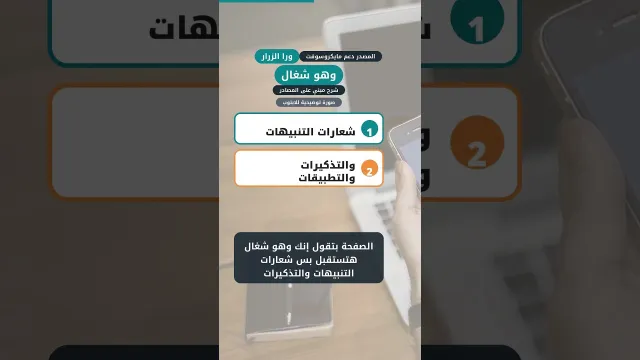
والصفحة بتقول إنه وهو شغال، هتوصلك شعارات للمنبهات والتذكيرات والتطبيقات اللي تختارها بس. باقي الإعلامات بتروح مباشرة لمركز الإعلامات لحد ما توقفه.
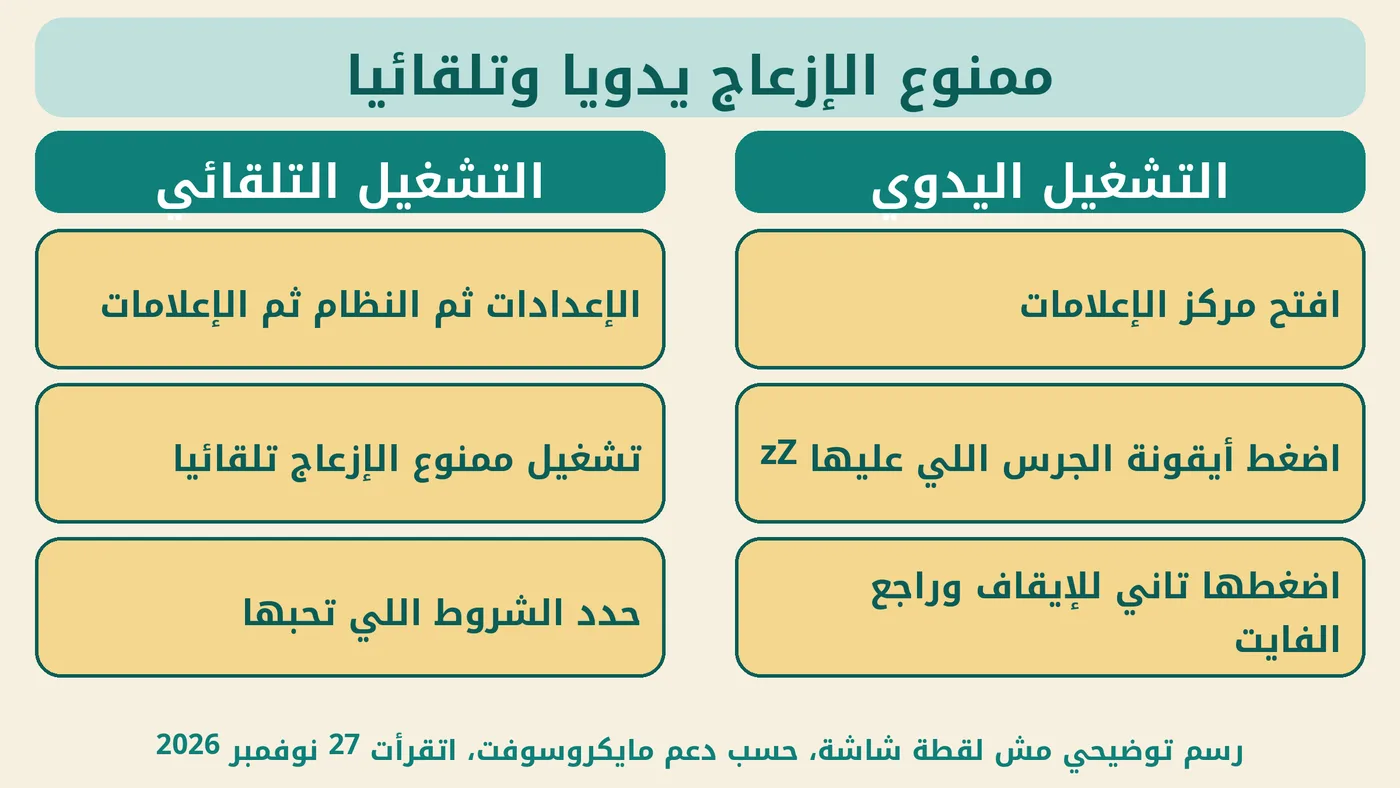
تشغيل ممنوع الإزعاج تلقائيا
الصفحة بتقول إنك تقدر تضبط ممنوع الإزعاج يشتغل لوحده بشروط. الخطوات حسب الصفحة:
- افتح الإعدادات، وبعدين "النظام"، وبعدين "الإعلامات".
- وسّع قسم تشغيل ممنوع الإزعاج تلقائيا.
- اختار الشروط اللي تحبها. الصفحة بتذكر الشروط دي: خلال وقت معين من اليوم، وعند تكرار شاشة العرض، وعند تشغيل لعبة، وعند استخدام تطبيق في وضع ملء الشاشة، وللساعة الأولى بعد تحديث ميزة في ويندوز.
الصفحة مش بتشرح تفاصيل أكتر عن كل شرط من دول، فإحنا كمان مش هنضيف عليها.
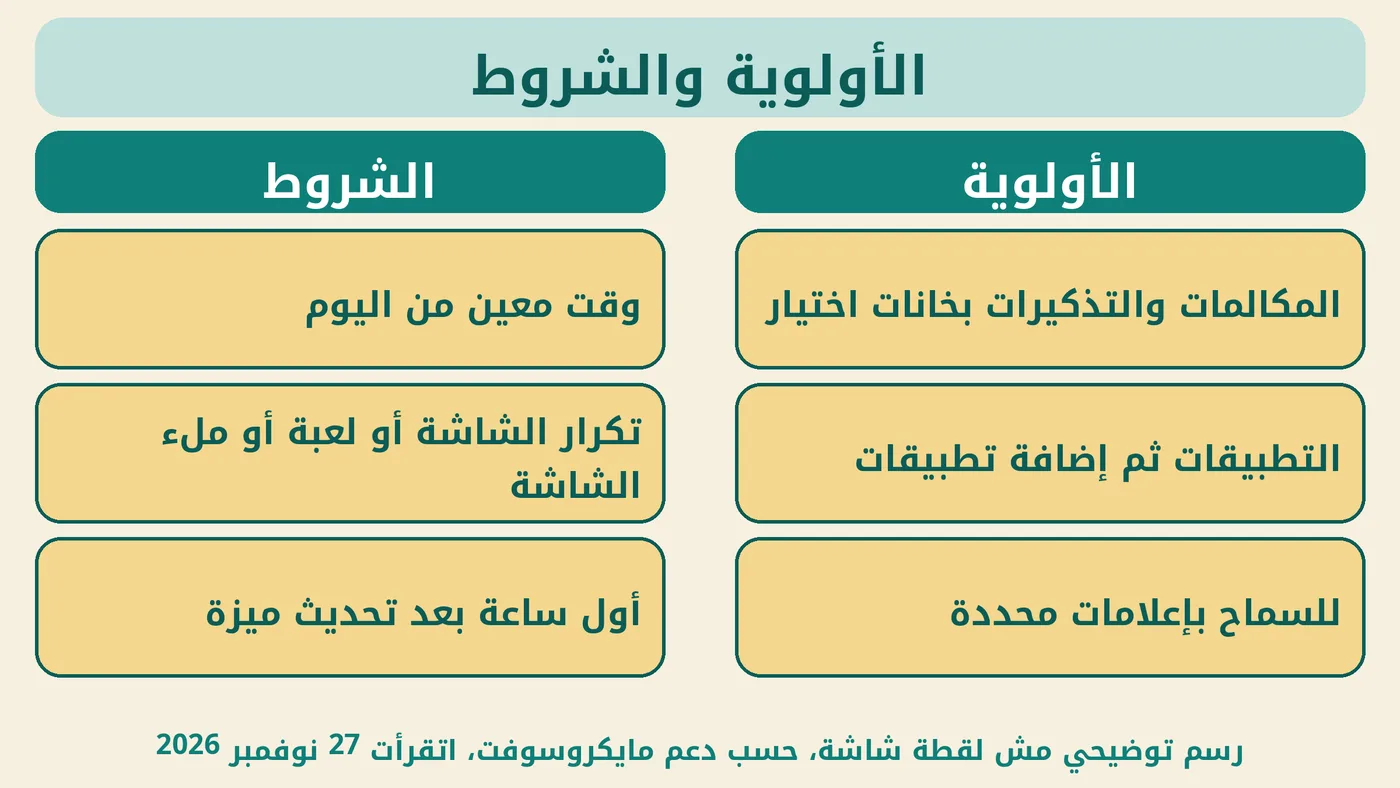
الإعلامات ذات الأولوية
حسب الصفحة، من إعدادات الأولوية تقدر تحدد هل المكالمات والتذكيرات وإعلامات معينة من التطبيقات مسموح بيها وممنوع الإزعاج شغال. الخطوات:
- افتح الإعدادات، وبعدين "النظام"، وبعدين "الإعلامات".
- تحت "المكالمات والتذكيرات"، حدد خانات الاختيار اللي بتسمح بالمكالمات الواردة أو التذكيرات وممنوع الإزعاج شغال.
- تحت "التطبيقات"، اختار التطبيقات المسموح لها تبعت إعلامات وممنوع الإزعاج شغال، من زر "إضافة تطبيقات".
ضبط الإعلامات لكل تطبيق
الصفحة كمان بتشرح إعدادات الإعلامات العامة. تشغيل الإعلامات أو إيقافها من الإعدادات ثم النظام ثم الإعلامات، بمفتاح جنب خيار الإعلامات. ولكل تطبيق تحت "الإعلامات من التطبيقات والمرسلين الآخرين" الصفحة بتذكر الخيارات دي: تشغيل الإعلامات أو إيقافها، وإظهار الشعارات، وإظهار الإعلامات في مركز الإعلامات، وإخفاء المحتوى على شاشة القفل، وتشغيل صوت، وأولوية الإعلامات. والصفحة بتقول إن تطبيق واحد بس ممكن يتحدد بأولوية قصوى، والإعلامات ذات الأولوية العالية بتظهر فوق العادية في مركز الإعلامات.
وفي إعدادات إضافية، الصفحة بتذكر خيارين بخانات اختيار: إظهار تجربة ترحيب ويندوز بعد التحديثات وعند تسجيل الدخول، والحصول على تلميحات واقتراحات عند استخدام ويندوز.
مقالات ليها علاقة
لو عايز تضبط الجهاز أكتر، عندنا مقال عن الضوء الليلي: الضوء الليلي في ويندوز حسب مايكروسوفت . ومقال عن البطارية: إطالة عمر بطارية ويندوز 11 حسب مايكروسوفت . المقالتين دول من صفحات تانية وبنذكرهم كمقالات مرتبطة بس.
الصفحة نفسها بتحيل لصفحة "التركيز: ابق على المهمة دون تشتت الانتباه في Windows". إحنا مش بنلخصها هنا.
ملخص سريع
الصفحة بتقول إنك تشغّل ممنوع الإزعاج يدويا من أيقونة الجرس في مركز الإعلامات، وإنه وهو شغال هتوصلك شعارات للمنبهات والتذكيرات والتطبيقات اللي تختارها بس. ولو عايزه تلقائي، من الإعدادات ثم النظام ثم الإعلامات تختار شروط زي وقت معين من اليوم أو لعبة أو تطبيق ملء الشاشة. وتضبط المكالمات والتذكيرات والتطبيقات المسموحة من إعدادات الأولوية. الكلام ده مبني على صفحة دعم مايكروسوفت، مش على تجربتنا.
المصدر
- الإعلامات وحالة ممنوع الإزعاج في Windows، دعم مايكروسوفت (اتقرأت 27 نوفمبر 2026): https://support.microsoft.com/ar-sa/windows/experience/notifications-and-do-not-disturb-in-windows
- صورة المكتب: ويكيميديا كومنز، JESHOOTS.COM (أصلها Unsplash)، ترخيص CC0: https://commons.wikimedia.org/wiki/File:White_work_table_with_notes%2C_smartphone_and_laptop_%28Unsplash%29.jpg
اتفرج كمان
تقييمات الزوار
لسه مفيش تقييمات. كن أول واحد يقيّم.

سؤال جديد كل يوم
تابعنا من المكان اللي يريحك.