تغيير التطبيقات الافتراضية في ويندوز حسب مايكروسوفت

كل مرة تفتح ملف أو لينك وويندوز يفتحه بتطبيق مش عايزه؟ مايكروسوفت عندها صفحة دعم اسمها "Change Default Apps in Windows" بتشرح إزاي تختار التطبيق اللي يفتح كل نوع ملف أو رابط، وإزاي تظبط المتصفح الافتراضي. المقال ده ملخص للصفحة دي بس، واتقرأت يوم 27 نوفمبر 2026. وتنبيه من الأول: إحنا مش تابعين لمايكروسوفت، ده نقل لكلام صفحة الدعم مش اختبار منّا، ومعندناش جهاز جربنا عليه بنفسنا.
المصدر قبل ما نبدأ
المرجع الوحيد للمقال صفحة "Change Default Apps in Windows" من دعم مايكروسوفت: https://support.microsoft.com/en-us/windows/apps/change-default-apps-in-windows . الصفحة بالإنجليزي مش بالعربي، فأسماء الإعدادات هنا زي ما هي مكتوبة فيها، ومفيش تاريخ نشر ظاهر عليها، واتقرأت يوم 27 نوفمبر 2026. أول الصفحة سطر "Applies To" بيذكر Windows 11 وWindows 10، ومفيش تبويبات تفرّق الخطوات بين الإصدارين. لو ويندوزك بالعربي، أسماء الإعدادات عندك ممكن تبقى مترجمة. الرسومات في المقال توضيحية مش لقطات شاشة حقيقية.
الفكرة
الصفحة بتقول إنك تقدر تحدد التطبيق الافتراضي حسب نوع الملف، أو نوع الرابط (البروتوكول)، أو حسب التطبيق نفسه، عشان تتحكم في اللي بيفتح ملفاتك وروابطك. ومن الأمثلة اللي بتذكرها: لو مبرمج وبتفضل محرر نصوص معين، تغيّر التطبيق الافتراضي لملفات txt. ولو بتستخدم متصفح معين أكتر من غيره، تخليه المتصفح الافتراضي.
إزاي تفتح إعدادات التطبيقات الافتراضية
افتح تطبيق Settings واختار Apps ثم Default apps. والصفحة بتحط كمان اختصار اسمه "Open default apps settings" بيفتح نفس المكان.
طريقتين لتغيير التطبيق الافتراضي
الصفحة بتقول إنك تعمل واحدة من الاتنين:
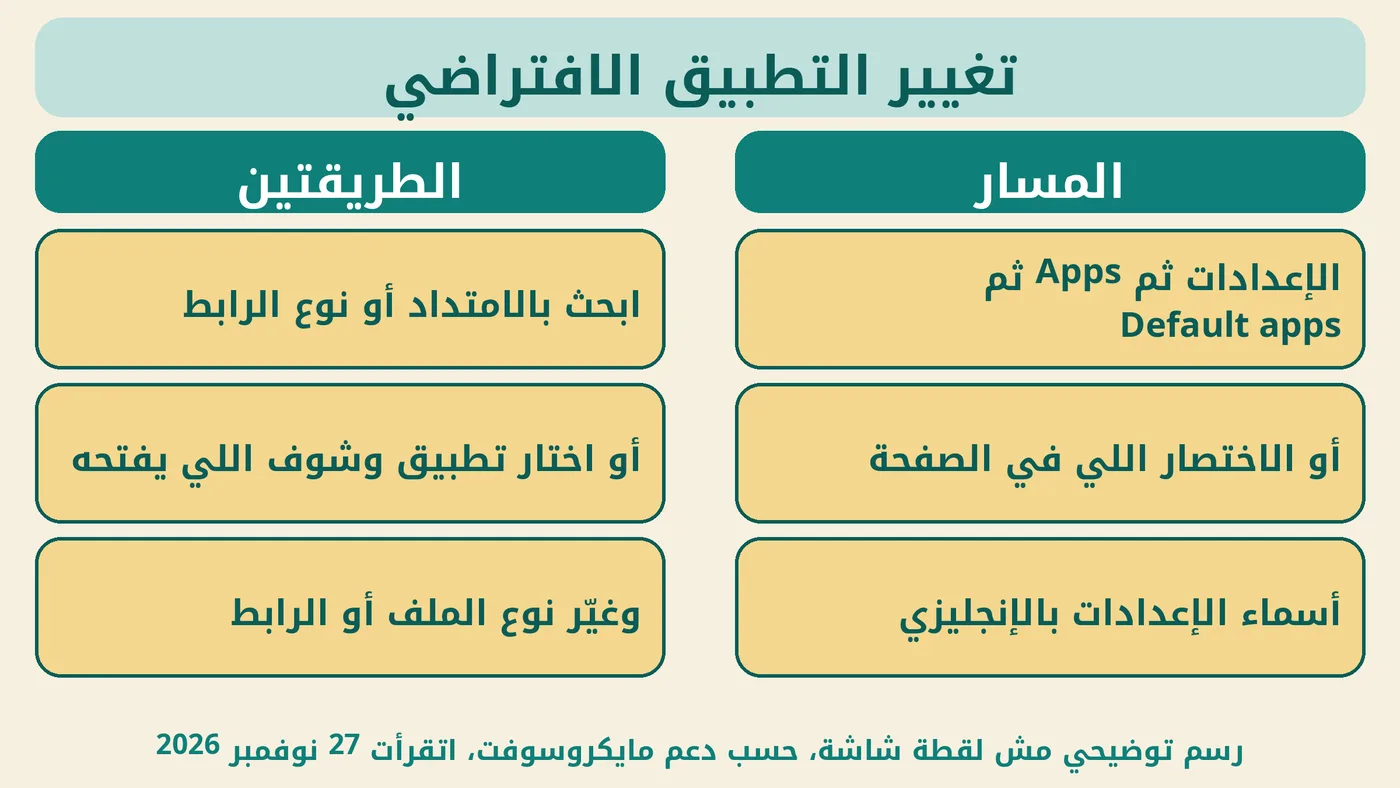
- حسب نوع الملف أو الرابط: في خانة البحث اكتب امتداد الملف أو نوع الرابط اللي عايز تغيره، زي txt. اختار النتيجة المناسبة من القايمة، وبعدين اختار التطبيق اللي عايزه يفتح الملفات من النوع ده.
- حسب التطبيق: اختار تطبيق عشان تشوف أنواع الملفات والروابط اللي يقدر يفتحها. لو عايز تغير حاجة، اختار نوع الملف أو الرابط، وبعدين التطبيق اللي تفضله.

ظبط Microsoft Edge كمتصفح افتراضي
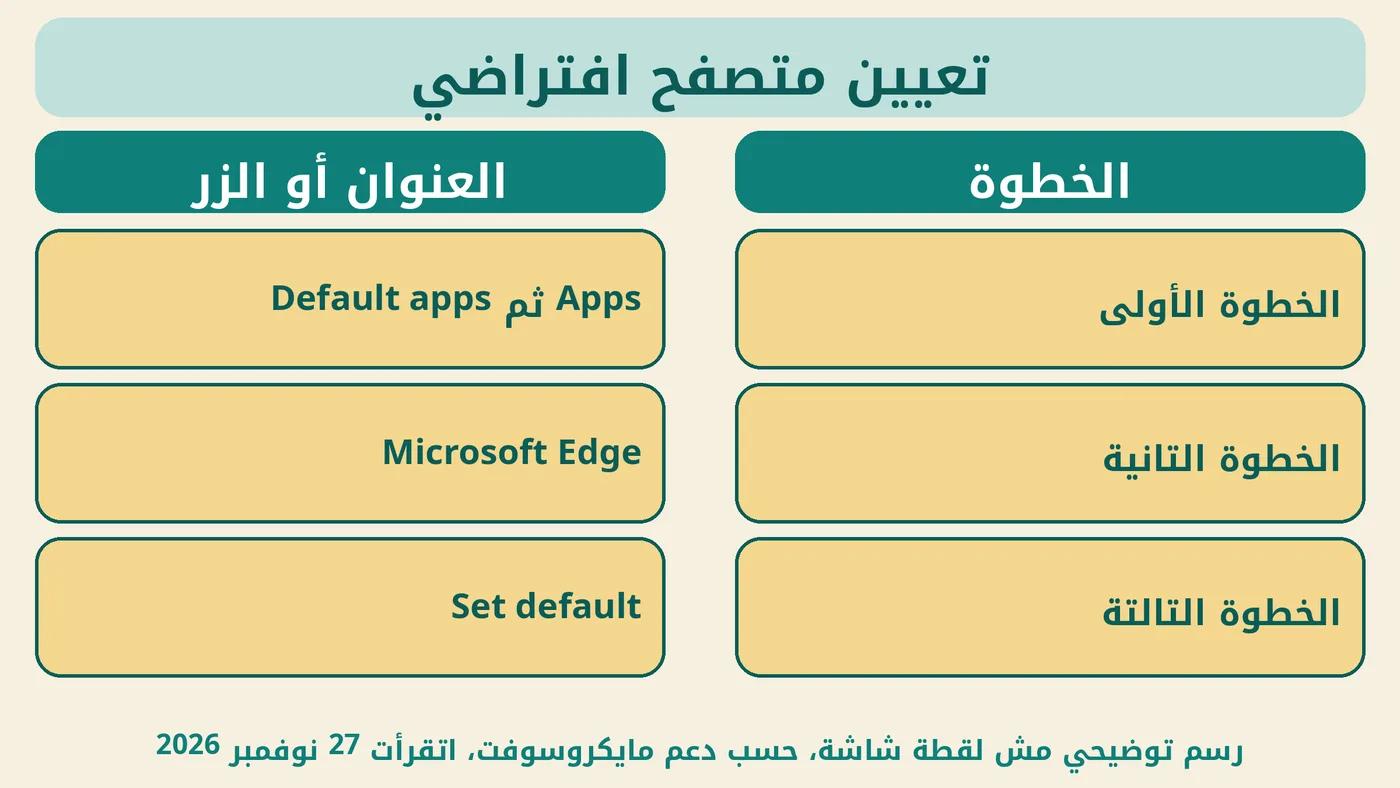
الصفحة بتشرح الخطوات دي لـMicrosoft Edge بالذات:
- في تطبيق Settings اختار Apps ثم Default apps.
- تحت "Set defaults for applications" اختار Microsoft Edge.
- جنب "Make Microsoft Edge your default browser" اختار Set default.
الصفحة مش بتشرح خطوات لمتصفحات تانية، فمش هنقول حاجة عنها.
إمتى تستخدم أنهي طريقة
ده فهمنا للطريقتين مش كلام الصفحة. لو عارف نوع الملف أو الرابط اللي مضايقك، زي ملفات txt، الطريقة الأولى أسرع لأنك بتبحث بالامتداد مباشرة. ولو عارف التطبيق اللي عايزه، الطريقة التانية بتوريك كل أنواع الملفات والروابط اللي يقدر يفتحها، وتغيّر منها اللي يناسبك. والاتنين بيبدأوا من نفس المكان: Settings ثم Apps ثم Default apps.
اللي الصفحة مش بتغطيه
الصفحة قصيرة ومكتوبة كمدخل. مفيهاش خطوات لمتصفحات غير Microsoft Edge، ومفيهاش طريقة ترجّع بيها الإعدادات للوضع الأصلي، ومفيهاش حل لو التطبيق اللي اخترته ما اشتغلش. وكمان مبتفرّقش بين ويندوز 11 وويندوز 10 في الخطوات، فلو لقيت شكل الإعدادات مختلف عندك، ده مش مغطى هنا.
مقال مرتبط
لو بتدور على تقليل التطبيقات اللي بتفتح مع تشغيل ويندوز، ده موضوع تاني عندنا: إيقاف تطبيقات بدء التشغيل في ويندوز حسب مايكروسوفت . المقال ده من صفحة تانية وبنذكره كمقال مرتبط بس.
ملخص سريع
حسب صفحة مايكروسوفت: من Settings ثم Apps ثم Default apps تقدر تغيّر التطبيق الافتراضي حسب نوع الملف أو الرابط أو حسب التطبيق. ولو عايز Microsoft Edge متصفح افتراضي، اختاره تحت Set defaults for applications واضغط Set default. الكلام ده مبني على صفحة دعم مايكروسوفت، مش على تجربتنا، وأسماء الإعدادات في ويندوزك ممكن تختلف لو بالعربي.
المصدر
- Change Default Apps in Windows، دعم مايكروسوفت (اتقرأت 27 نوفمبر 2026): https://support.microsoft.com/en-us/windows/apps/change-default-apps-in-windows
- صورة الملفات: ويكيميديا كومنز، Beatriz Pérez Moya (أصلها Unsplash)، ترخيص CC0: https://commons.wikimedia.org/wiki/File:Folder_stack_%28Unsplash%29.jpg
اتفرج كمان

تقييمات الزوار
لسه مفيش تقييمات. كن أول واحد يقيّم.

سؤال جديد كل يوم
تابعنا من المكان اللي يريحك.