إطالة عمر بطارية ويندوز 11 حسب مايكروسوفت
البطارية بتخلص بسرعة والابتوب لسه في إيدك؟ مايكروسوفت عندها صفحة دعم اسمها "تلميحات حول توفير طاقة البطارية في Windows" بتجمع حاجات تقدر تعملها لإطالة عمر بطارية الكمبيوتر. المقال ده ملخص للصفحة دي بس، واتقرأت يوم 27 نوفمبر 2026. وتنبيه من الأول: إحنا مش تابعين لمايكروسوفت، ده نقل لكلام صفحة الدعم مش اختبار منّا، ومعندناش جهاز جربنا عليه بنفسنا.
المصدر قبل ما نبدأ
المرجع الوحيد للمقال صفحة "تلميحات حول توفير طاقة البطارية في Windows" من دعم مايكروسوفت بالعربي: https://support.microsoft.com/ar-sa/windows/experience/power-battery/battery-saving-tips-for-windows . واتقرأت يوم 27 نوفمبر 2026، ومفيش تاريخ نشر ظاهر عليها. الصفحة فيها تلات تبويبات: ويندوز 11 إصدار 24H2 أو أحدث، وويندوز 11 إصدار 24H1 والأقدم، وويندوز 10. إحنا بننقل من تبويب 24H2 أو أحدث بس، وبنسمّي الميزة "موفر الطاقة" زي ما كتبتها الصفحة، ومش بنغطي التبويبين التانيين ولا الاختلافات بينهم. الصفحة بتسمي أسماء الإعدادات بصياغة متلخبطة شوية في النص العربي، فبنكتب المسارات بالترتيب اللي بتوضحه خطواتها. الرسومات في المقال توضيحية مش لقطات شاشة حقيقية.
موفر الطاقة
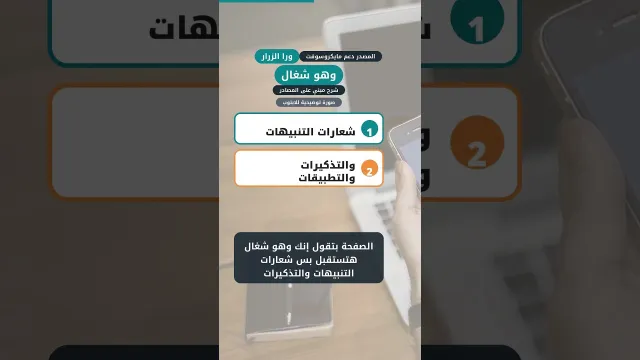
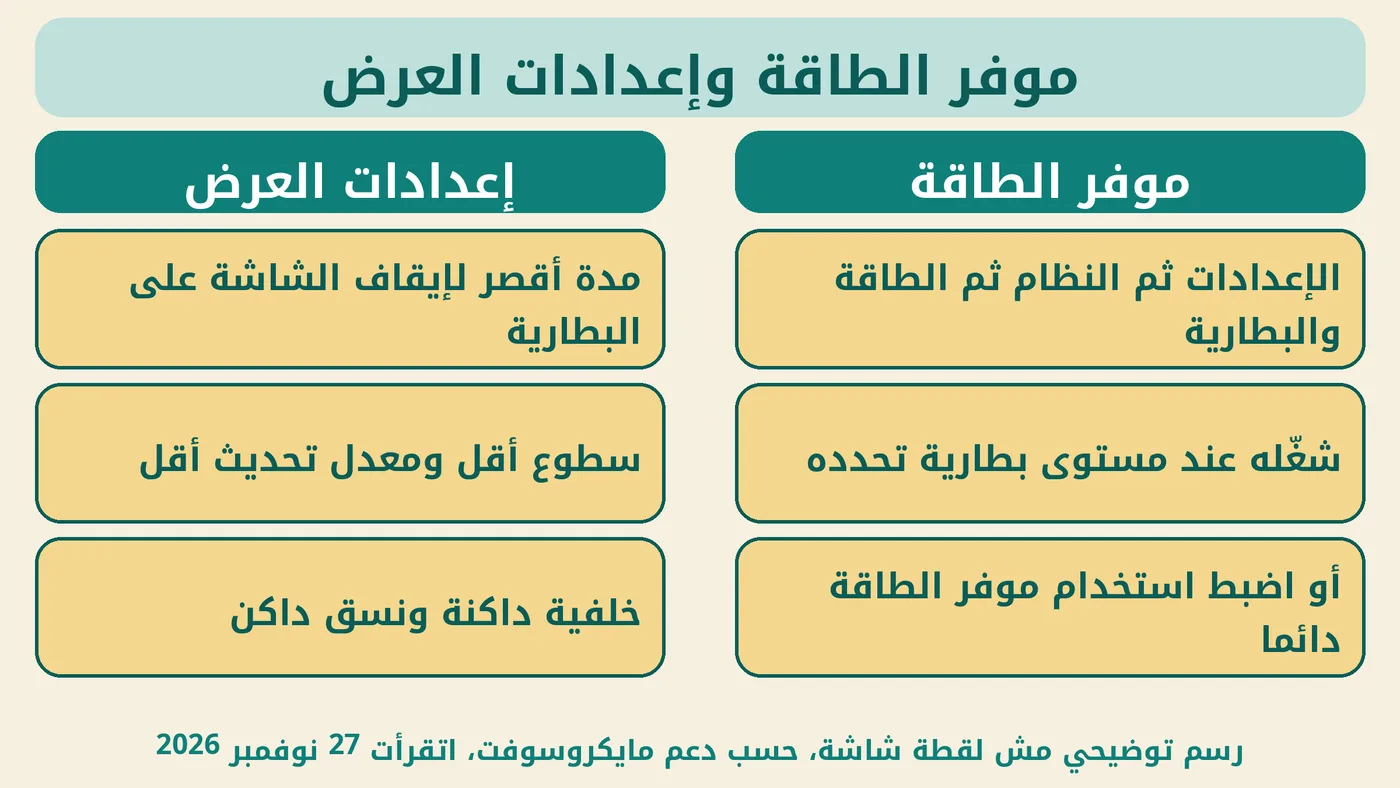
حسب الصفحة، موفر الطاقة بيدير عمليات النظام واستخدام الطاقة تلقائيا عشان يحقق توازن بين أداء الكمبيوتر وإطالة عمر البطارية. عشان تضبطه:
- افتح الإعدادات، وبعدين "النظام"، وبعدين "الطاقة والبطارية".
- لو عايزه يشتغل لما البطارية تنزل عن مستوى معين، افتح "موفر الطاقة"، وجنب "تشغيل موفر الطاقة عندما يكون مستوى البطارية" اختار المستوى اللي تحبه.
- لو عايز تشغّله دلوقتي وتسيبه شغال لحد ما توصّل الجهاز بالكهرباء، اضبط "استخدام موفر الطاقة دائما" على "تشغيل".
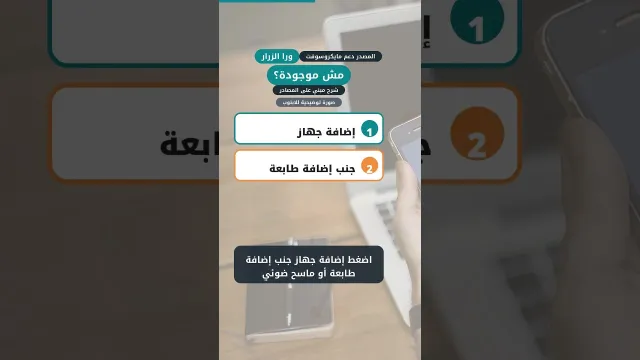
- أو اضغط أيقونة البطارية في منطقة الإعلام، وبعدين اضغط الإعداد السريع لموفر الطاقة.
وفي أول الصفحة قسم اسمه "توصيات الطاقة": بتفتحه من الإعدادات ثم النظام ثم الطاقة والبطارية ثم توصيات الطاقة. الصفحة بتقول إنه مكان سريع لمجموعة إعدادات بتأثر على استخدامك للطاقة، وبتقدر تطبق كل الإعدادات اللي ممكن تستخدم طاقة أكتر من المتوسط، أو تضبطها واحدة واحدة.
إعدادات العرض
الصفحة بتقول إنك تقدر تغيّر بعض إعدادات الشاشة عشان تطوّل عمر البطارية، ومنها:
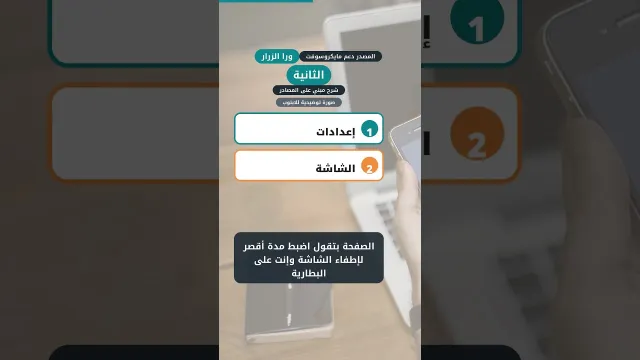
- مدة أقصر لإيقاف الشاشة: من الإعدادات ثم النظام ثم الطاقة والبطارية ثم "الشاشة والسكون"، وتحت "على البطارية" اختار فترة أقصر عند "إيقاف تشغيل شاشتي بعد".
- سطوع أقل: من الإعدادات ثم النظام ثم الشاشة. الصفحة بتقول تشيل علامة "تغيير السطوع تلقائيا عند تغيير الإضاءة"، أو علامة "المساعدة على تحسين البطارية" لو ظهرت، وبعدين تستخدم شريط السطوع.
- معدل تحديث أقل: الصفحة بتقول إن المعدل الأعلى بيدي حركة أنعم لكنه بيستخدم طاقة أكتر. من الإعدادات ثم النظام ثم الشاشة ثم "شاشة متقدمة"، اختار معدل أقل.
- خيارات رسومات لتطبيق معين: من الإعدادات ثم النظام ثم الشاشة ثم الرسومات، حدد تطبيقا وافتح خياراته واختار توفير الطاقة.
- خلفية داكنة ونسق داكن: من الإعدادات ثم التخصيص، والصفحة بتقول اختار صورة خلفية داكنة أو لون داكن، ونسق داكن.
إعدادات الطاقة
حسب الصفحة:
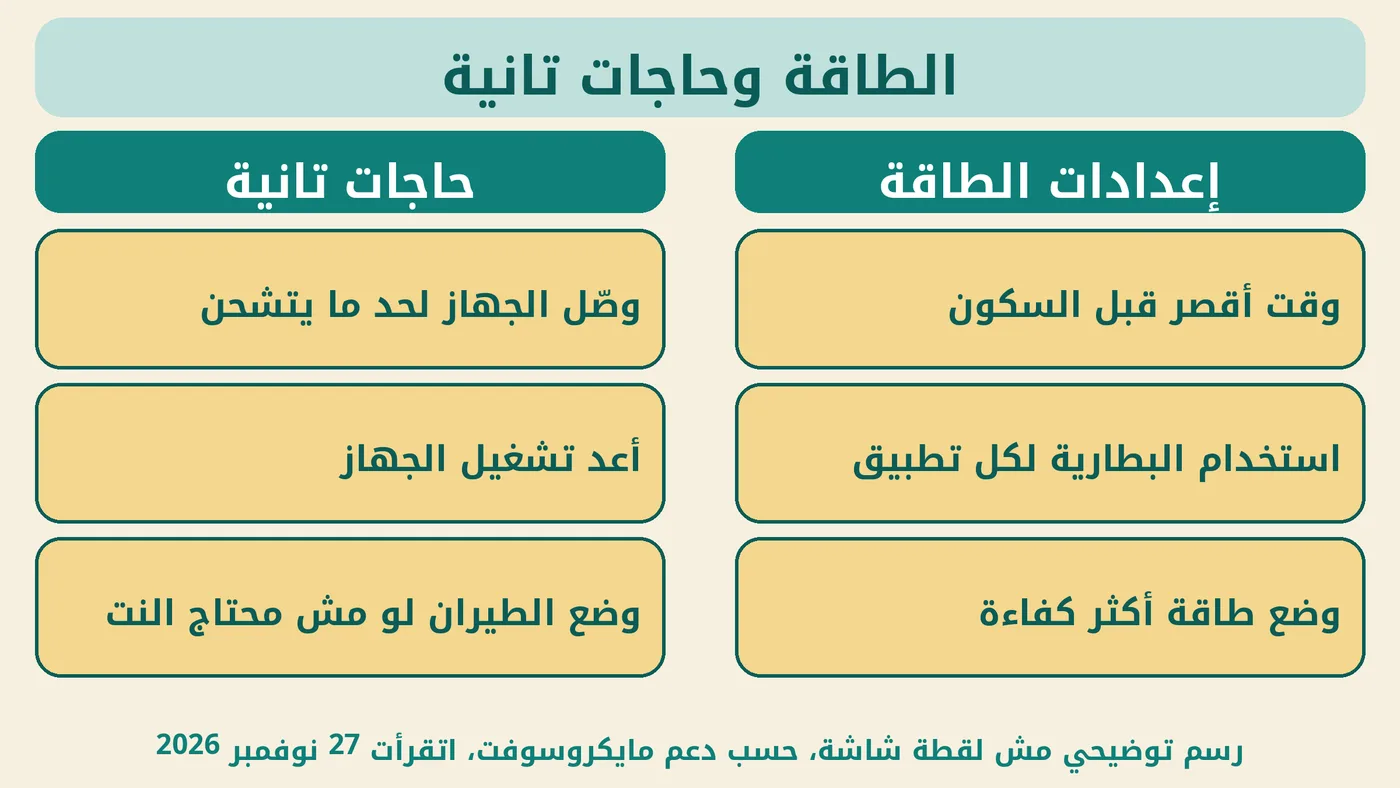
- وقت سكون أقصر: من الإعدادات ثم النظام ثم الطاقة والبطارية ثم "الشاشة والسكون"، وعند "ضع جهازي في وضع السكون بعد" اختار فترة أقصر.
- نشاط الخلفية للتطبيقات: من الإعدادات ثم النظام ثم الطاقة والبطارية ثم "استخدام البطارية"، وشوف تحت "استخدام البطارية لكل تطبيق" أنهي تطبيقات ممكن تستهلك بطارية في الخلفية. للتطبيق اللي بيسمح، اضغط "المزيد من الخيارات" ثم "إدارة نشاط الخلفية"، وغيّر إعداد السماح بتشغيله في الخلفية.
- وضع طاقة أكثر كفاءة: من الإعدادات ثم النظام ثم الطاقة والبطارية، عند "وضع الطاقة" اختار وضع أكثر كفاءة. الصفحة بتقول إن الخيار ده مش متاح على كل أجهزة الكمبيوتر، وبيتوقف على أجهزة الكمبيوتر والشركة المصنعة.
- كمان في الصفحة مستكشف أخطاء الطاقة، وإعدادات غطاء اللابتوب وزر الطاقة من لوحة التحكم، وخيارات تشغيل الفيديو على البطارية. إحنا مش بنفصّلهم هنا، وبتلاقي خطواتهم في الصفحة.
حاجات تانية تعملها
الصفحة بتذكر ثلاث حاجات في قسم "الأشياء الأخرى":
- حافظ على توصيل الكمبيوتر بالكهرباء لحد ما يتشحن بالكامل. ولمعرفة مستوى البطارية، افتح الإعدادات ثم النظام ثم الطاقة والبطارية، وفوق هتشوف المستوى الحالي وإزاي اتغير على مدار اليوم.
- أعد تشغيل الكمبيوتر. الصفحة بتقول إن ده أحيانا بيصلّح مشاكل ممكن تقلل عمر البطارية.
- شغّل وضع الطيران لو مش محتاج الإنترنت أو البلوتوث أو الاتصالات اللاسلكية التانية، من الإعدادات ثم الشبكة والإنترنت.
مقالات ليها علاقة
لو عايز تضبط الشاشة أكتر، عندنا مقال عن ميزة الضوء الليلي: الضوء الليلي في ويندوز حسب مايكروسوفت . ومقال عن تحديث ويندوز 11: تحديث ويندوز 11 لآخر إصدار خطوة بخطوة حسب مايكروسوفت . المقالتين دول من صفحات تانية وبنذكرهم كمقالات مرتبطة بس.
الصفحة نفسها بتحيل لصفحتين تانيين، واحدة عن الكمبيوتر اللي بيشحن ببطء أو بيفرّغ الشحن وهو موصول بالكهرباء، وواحدة عن العناية بالبطارية في ويندوز. إحنا مش بنلخصهم هنا.
ملخص سريع
الصفحة بتقترح تشغّل موفر الطاقة من الإعدادات ثم النظام ثم الطاقة والبطارية أو من أيقونة البطارية، وتقلل مدة إيقاف الشاشة والسطوع ومعدل التحديث، وتستخدم خلفية ونسق داكنين، وتقصّر وقت السكون، وتراجع استخدام البطارية لكل تطبيق، وتختار وضع طاقة أكثر كفاءة لو متاح. وكمان توصّل الجهاز بالكهرباء لحد ما يتشحن، وتعيد تشغيله، وتشغّل وضع الطيران لو مش محتاج الاتصال. الكلام ده مبني على صفحة دعم مايكروسوفت، مش على تجربتنا.
المصدر
- تلميحات حول توفير طاقة البطارية في Windows، دعم مايكروسوفت (اتقرأت 27 نوفمبر 2026): https://support.microsoft.com/ar-sa/windows/experience/power-battery/battery-saving-tips-for-windows
- صورة اللابتوب: ويكيميديا كومنز، Norbert Levajsics (أصلها Unsplash)، ترخيص CC0: https://commons.wikimedia.org/wiki/File:Laptop_on_a_neat_desk_(Unsplash).jpg
اتفرج كمان
تقييمات الزوار
لسه مفيش تقييمات. كن أول واحد يقيّم.

سؤال جديد كل يوم
تابعنا من المكان اللي يريحك.