إيقاف تطبيقات بدء التشغيل في ويندوز حسب مايكروسوفت
الجهاز بياخد وقت طويل يفتح، وأول ما تدخل تلاقي برامج كتير فتحت لوحدها؟ مايكروسوفت عندها صفحة دعم اسمها "تكوين تطبيقات بدء التشغيل في Windows" بتشرح إزاي تتحكم في التطبيقات اللي بتشتغل تلقائيا مع ويندوز. المقال ده ملخص للصفحة دي بس، واتقرأت يوم 27 نوفمبر 2026. وتنبيه من الأول: إحنا مش تابعين لمايكروسوفت، ده نقل لكلام صفحة الدعم مش اختبار منّا، ومعندناش جهاز جربنا عليه بنفسنا.
المصدر قبل ما نبدأ
المرجع الوحيد للمقال صفحة "تكوين تطبيقات بدء التشغيل في Windows" من دعم مايكروسوفت بالعربي، واتقرأت يوم 27 نوفمبر 2026، ومفيش تاريخ نشر ظاهر عليها، ومفيش فيها تبويبات لإصدارات ويندوز، فإحنا بننقل كلامها من غير ما نحدد إصدار: https://support.microsoft.com/ar-sa/windows/experience/startup-boot/configure-startup-applications-in-windows . الرسومات في المقال توضيحية مش لقطات شاشة حقيقية.
ليه تطبيقات بدء التشغيل مهمة
الصفحة بتقول إن عملية بدء التشغيل من أهم المجالات اللي ممكن تحسّنها في جهاز ويندوز. والتطبيقات اللي بتشتغل تلقائيا لما تشغّل الجهاز بتأثر على سرعة بدء التشغيل وعلى أداء النظام بشكل عام. ولما تختار التطبيقات اللي تشتغل عند البدء، تقدر تخلي الأدوات اللي بتحتاجها في شغلك اليومي بس هي الجاهزة.
الصفحة بتفرّق بين نوعين: التطبيقات المسجّلة في ويندوز بمهمة بدء تشغيل، وده بيتضبط من الإعدادات أو من مدير المهام. والتطبيقات التانية بتتضبط من مستكشف الملفات.
الطريقة الأولى: من الإعدادات
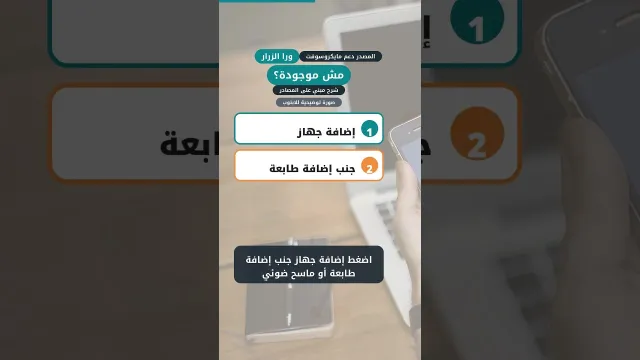
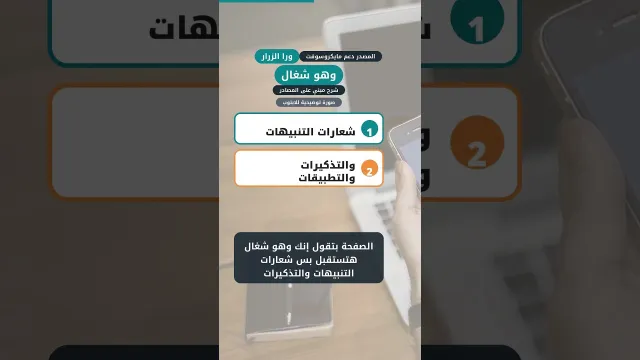
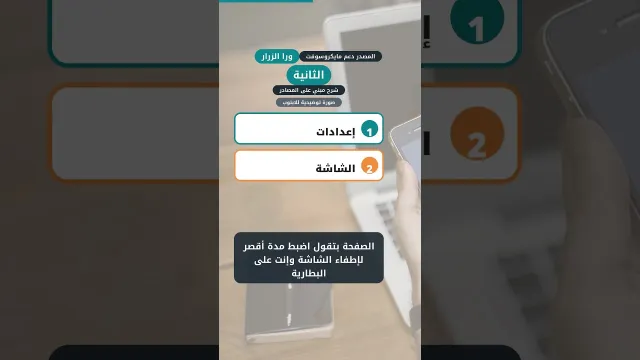
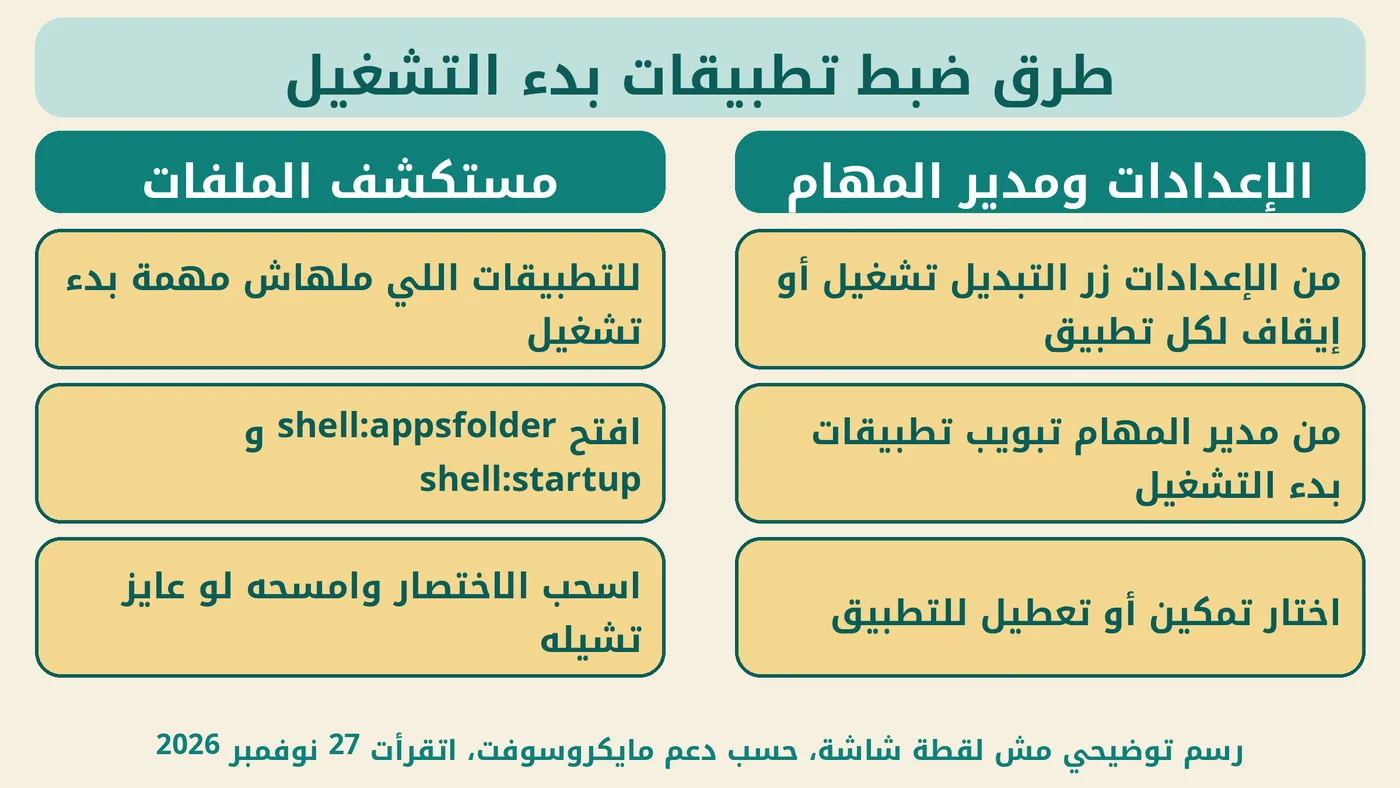
الصفحة بتقول افتح إعدادات بدء التشغيل، وفيه رابط في الصفحة نفسها لفتحها. والمسار في النسخة العربية مكتوب بشكل مش واضح، وهو إعدادات ثم تطبيقات ثم بدء تشغيل التطبيقات. وبعدين لأي تطبيق في القائمة:
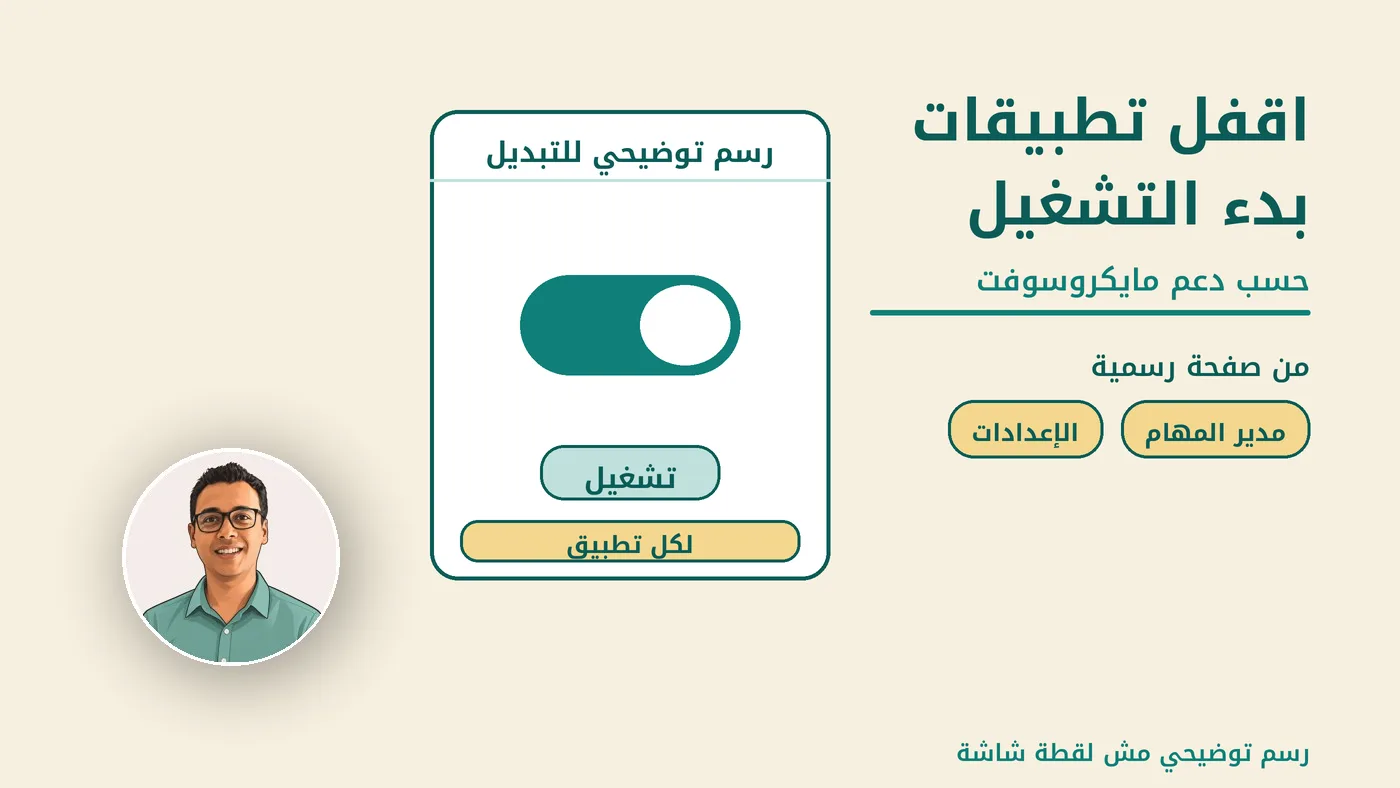
- اضبط زر التبديل على "تشغيل" عشان التطبيق يشتغل تلقائيا لما تسجّل الدخول.
- اضبطه على "إيقاف التشغيل" عشان التطبيق ما يشتغلش تلقائيا.
ولو عايز تغيّر الإعدادات المتقدمة للتطبيق، الصفحة بتقول اختار الأيقونة الصغيرة جنب التطبيق وغيّر اللي محتاجه. ولو التطبيق اللي عايزه مش موجود في القائمة، الصفحة بتقول اضبطه من مستكشف الملفات، وده في الطريقة التالتة.

الطريقة التانية: من مدير المهام
الصفحة بتقول إن مدير المهام بيعرض نفس قايمة التطبيقات اللي في الإعدادات، وتقدر تستخدم الأداتين، لكنه بيعرض معلومات أكتر عن تأثير كل تطبيق على بدء التشغيل، وده مفيد لما تدوّر على سبب بطء في الأداء. الخطوات حسب الصفحة:
- اضغط كليك يمين على زر "ابدأ" واختار "مدير المهام".
- افتح تبويب "تطبيقات بدء التشغيل".
- اختار التطبيق اللي عايز تضبطه.
- اضغط "تمكين" عشان يشتغل تلقائيا عند تسجيل الدخول، أو "تعطيل" عشان ما يشتغلش.
يعني إيه تأثير التطبيق
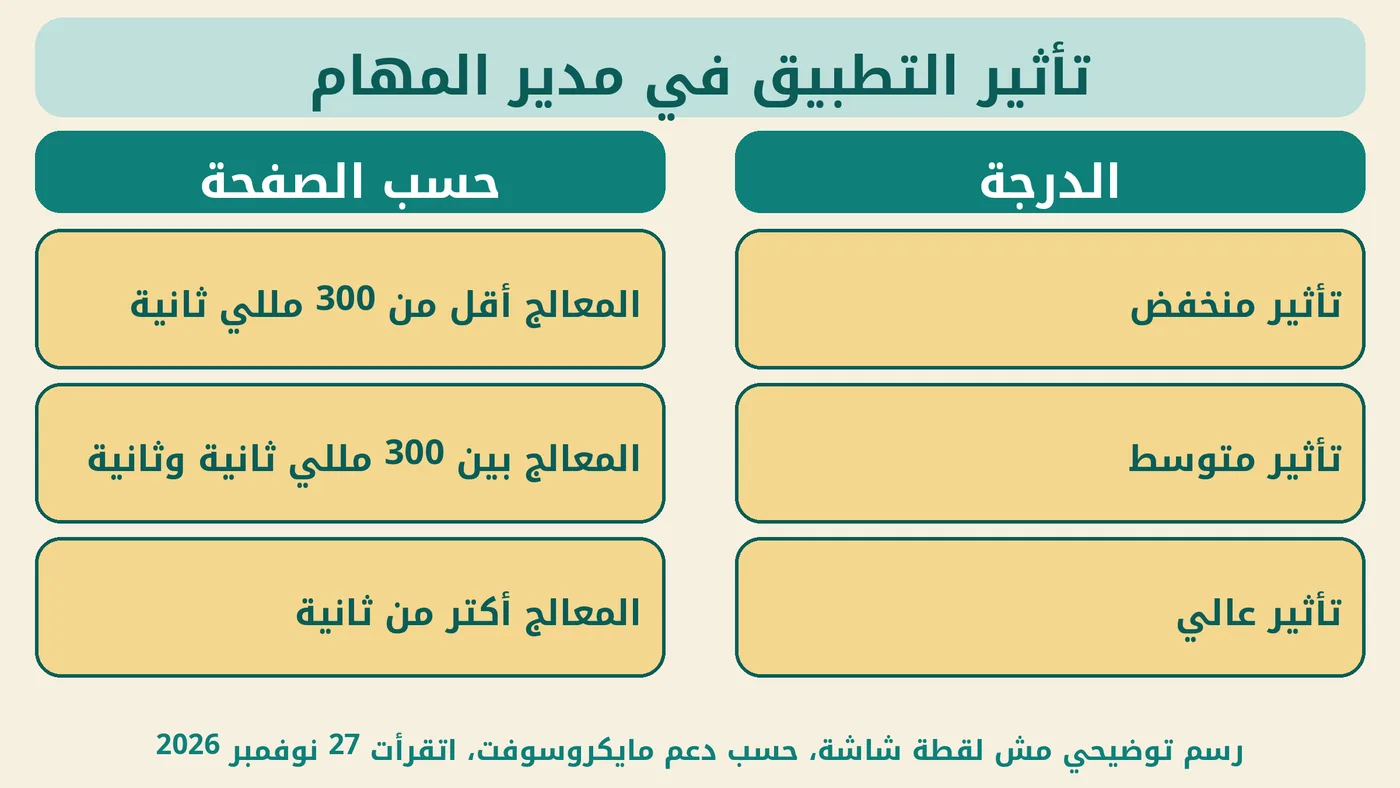
مدير المهام بيوضّح تأثير كل تطبيق على تجربة بدء التشغيل، والصفحة بتشرح الدرجات كده:
- بلا: تطبيق البدء متعطّل.
- غير مقاس: مفيش بيانات متاحة لقياس التطبيق، وتطبيق البدء متمكّن.
- تأثير منخفض: استخدام المعالج الإجمالي أقل من 300 مللي ثانية واستخدام القرص الإجمالي أقل من 292 كيلوبايت.
- تأثير متوسط: استخدام المعالج أقل من ثانية لكن أكتر من 300 مللي ثانية، أو استخدام القرص أقل من 3 ميغابايت لكن أكتر من 292 كيلوبايت.
- تأثير عالي: استخدام المعالج أكتر من ثانية، أو استخدام القرص أكتر من 3 ميغابايت.
الطريقة التالتة: من مستكشف الملفات
دي للتطبيقات اللي مش مسجّلة في ويندوز بمهمة بدء تشغيل. حسب الصفحة، بتنسخ أو بتعمل اختصار لملف التطبيق التنفيذي جوه واحد من مجلدين: shell:startup لو بتضبط للمستخدم الحالي بس، أو shell:common startup لو بتضبط لكل المستخدمين على الجهاز. الخطوات:
- اضغط كليك يمين على "ابدأ" واختار "تشغيل".
- في مربع "تشغيل" اكتب shell:appsfolder واضغط Enter. هتفتح نافذة بكل التطبيقات المثبتة، سيبها مفتوحة.
- افتح "تشغيل" تاني، واكتب shell:startup أو shell:common startup واضغط Enter. هتفتح نافذة تانية فيها التطبيقات اللي بتبدأ تلقائيا.
- اسحب التطبيقات اللي عايزها تبدأ تلقائيا من النافذة الأولى للتانية.
- لو عايز تشيل تطبيق من مجلد بدء التشغيل، امسح الاختصار من النافذة التانية.
لو ظهرت رسالة "تعذر العثور على هذا التطبيق"
الصفحة بتقول إن الرسالة دي لو ظهرت كعنوان تطبيق في الإعدادات، ممكن يكون التطبيق على محرك أقراص قابل للإزالة أو محرك شبكة، أو إن مساره مش موجود. وممكن كمان تحصل لو التطبيق اتمسح، وساعتها تقدر تحاول تعيد تثبيته. ولمعرفة معلومات أكتر عن التطبيق، اختار الأيقونة اللي جنب زر التبديل بتاعه. الصفحة كمان فيها قسم عن أماكن تخزين تطبيقات بدء التشغيل في السجل، ومعاه تحذير إن تعديل السجل ممكن يسبب نتايج مش مقصودة وإن المهم تعمل نسخة احتياطية للسجل قبل أي تغيير. إحنا بنذكر القسم ده بالاسم بس ومش بنكتب مساراته.
مقالات ليها علاقة
لو الجهاز لسه تقيل بعد ما ضبطت التطبيقات، عندنا مقال عن تفريغ المساحة: تفريغ مساحة على ويندوز 11 خطوة بخطوة حسب مايكروسوفت . وعندنا كمان مقال عن تحديث ويندوز 11: تحديث ويندوز 11 لآخر إصدار خطوة بخطوة حسب مايكروسوفت . المقالين دول مش جزء من صفحة بدء التشغيل، وبنذكرهم كمقالات مرتبطة بس.
ملخص سريع
تقدر تتحكم في تطبيقات بدء التشغيل من الإعدادات بزر التبديل، أو من مدير المهام بتمكين وتعطيل وشوف التأثير، أو من مستكشف الملفات للتطبيقات اللي ملهاش مهمة بدء تشغيل. الكلام ده مبني على صفحة دعم مايكروسوفت، مش على تجربتنا.
المصدر
- تكوين تطبيقات بدء التشغيل في Windows، دعم مايكروسوفت (اتقرأت 27 نوفمبر 2026): https://support.microsoft.com/ar-sa/windows/experience/startup-boot/configure-startup-applications-in-windows
اتفرج كمان
تقييمات الزوار
لسه مفيش تقييمات. كن أول واحد يقيّم.

سؤال جديد كل يوم
تابعنا من المكان اللي يريحك.