تغيير رمز PIN في ويندوز أو إعادة تعيينه حسب مايكروسوفت
نسيت رمز PIN بتاع ويندوز؟ أو عايز تغيّره وإنت لسه داخل؟ مايكروسوفت عندها صفحة دعم بالعربي اسمها "تغيير رقم التعريف الشخصي (PIN) أو إعادة تعيينه في Windows" بتفرّق بين حالتين: إنت مسجل دخول بالفعل، أو مش قادر تدخل. المقال ده ملخص للصفحة دي بس، واتقرأت يوم 27 نوفمبر 2026. وتنبيه من الأول: إحنا مش تابعين لمايكروسوفت، ده نقل لكلام صفحة الدعم مش اختبار منّا، ومعندناش جهاز جربنا عليه بنفسنا.
المصدر قبل ما نبدأ
المرجع الوحيد للمقال صفحة الدعم دي من مايكروسوفت بالعربي: https://support.microsoft.com/ar-sa/windows/%D8%AA%D8%BA%D9%8A%D9%8A%D8%B1-%D8%B1%D9%82%D9%85-%D8%A7%D9%84%D8%AA%D8%B9%D8%B1%D9%8A%D9%81-%D8%A7%D9%84%D8%B4%D8%AE%D8%B5%D9%8A-pin-%D8%A3%D9%88-%D8%A5%D8%B9%D8%A7%D8%AF%D8%A9-%D8%AA%D8%B9%D9%8A%D9%8A%D9%86%D9%87-a386c519-3ab2-b873-1e9b-bb228a98b904 . واتقرأت يوم 27 نوفمبر 2026، ومفيش تاريخ نشر ظاهر عليها. أول الصفحة سطر "ينطبق على" بيذكر Windows 11 وWindows 10، ومفيش تبويبات تفرّق الخطوات بين الإصدارين. نص الصفحة العربي في أماكن كتير مترجم بشكل مش واضح، وإحنا كتبنا اللي فهمناه منه وهنوضح كل مكان فيه لبس. الرسومات في المقال توضيحية مش لقطات شاشة حقيقية.
الفرق بين PIN وكلمة مرور حساب Microsoft
الصفحة بتقول إن رمز PIN اللي بتستخدمه للوصول لجهازك مختلف عن كلمة مرور حساب Microsoft. وبتقول كمان إن الأجهزة المختلفة ممكن يبقى لكل واحد منها PIN مختلف. يعني تغيير واحد منهم مش بيغيّر التاني، لأنهم حاجتين مختلفتين حسب الصفحة. ولو محتاج تعيد تعيين كلمة مرور حساب Microsoft نفسه، الصفحة بتحوّلك لصفحة تانية خاصة بتغيير كلمة المرور، وإحنا ما قرأناهاش.
جرّب الأول قبل ما تعيد التعيين
قبل إعادة التعيين الصفحة بتقترح فحوصات سريعة:
- تأكد إنك بتدخل الأرقام الصح. رمز PIN رقمي بشكل افتراضي، بس ممكن يحتوي على حروف ورموز لو فعّلت الخيار ده.
- لو الجهاز عليه حسابات لأكتر من مستخدم، تأكد إنك داخل على الحساب الصح.
ولو PIN لسه مش شغال، الصفحة بتقول استخدم خيارات إعادة الضبط اللي بعد كده.
لو إنت مسجل دخول بالفعل
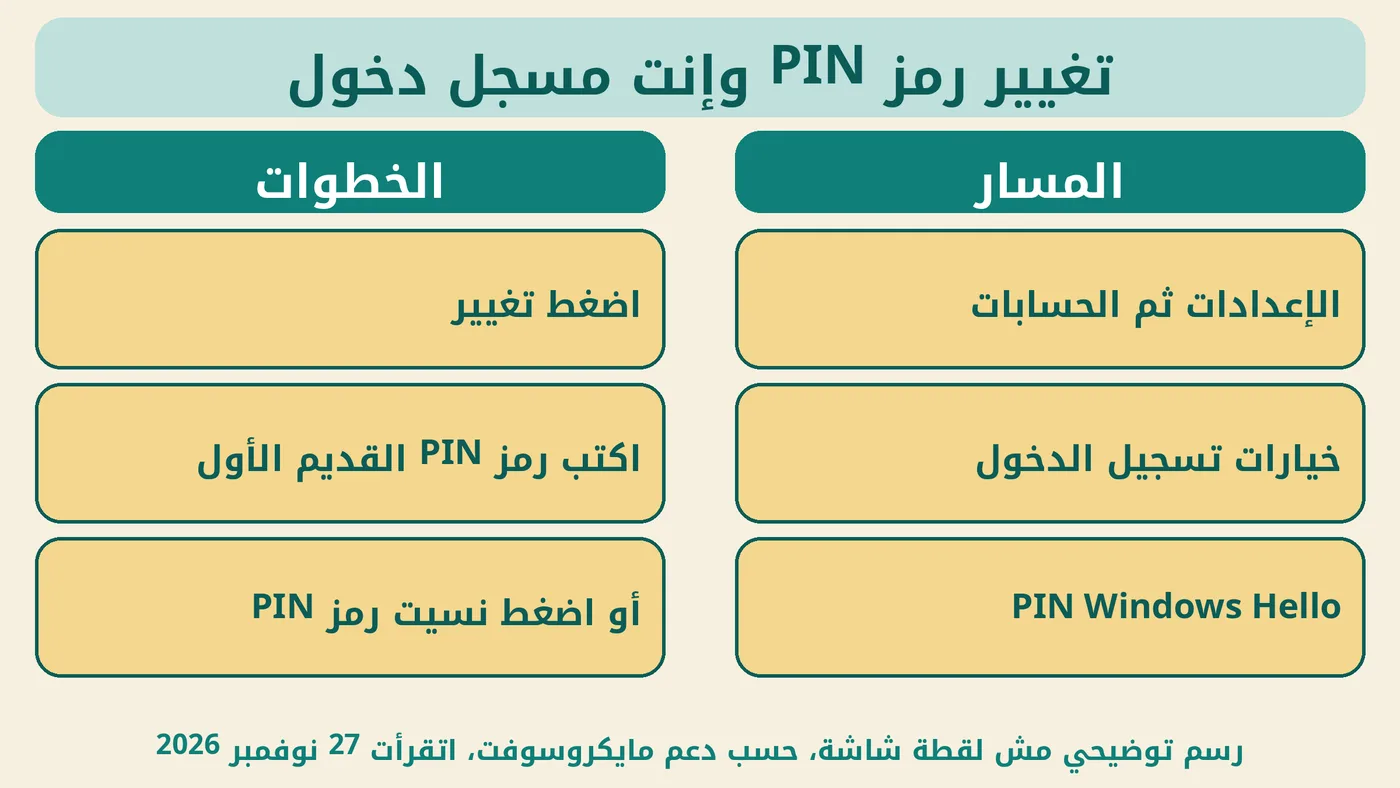
الصفحة بتقول إنك تقدر تغيّر PIN من تطبيق الإعدادات:
- في الإعدادات اختار الحسابات ثم خيارات تسجيل الدخول. الصفحة كمان بتحط اختصار "خيارات تسجيل الدخول" بيفتح نفس المكان. (ترتيب الكلمات في نص الصفحة العربي مش واضح، والمفهوم منه الحسابات ثم خيارات تسجيل الدخول.)
- اختار رقم التعريف الشخصي PIN (Windows Hello) ثم تغيير، واتبع الإرشادات.
- الصفحة بتقول إنك لازم تدخل رمز PIN القديم الأول.
وفي تلميح: لو نسيت رمز PIN، اختار "لقد نسيت رمز PIN الخاص بي" واتبع التوجيهات للتحقق من حسابك. الصفحة بتقول هنا "وإنشاء حساب جديد"، وإحنا فهمناها إنشاء رمز PIN جديد لأن السياق ده، بس الصيغة العربية مش واضحة.
لو نسيت PIN وإنت مش مسجل دخول
الصفحة بتقول إنك تقدر تعيد تعيين PIN من شاشة تسجيل الدخول إلى Windows. بص تحت مربع إدخال PIN:
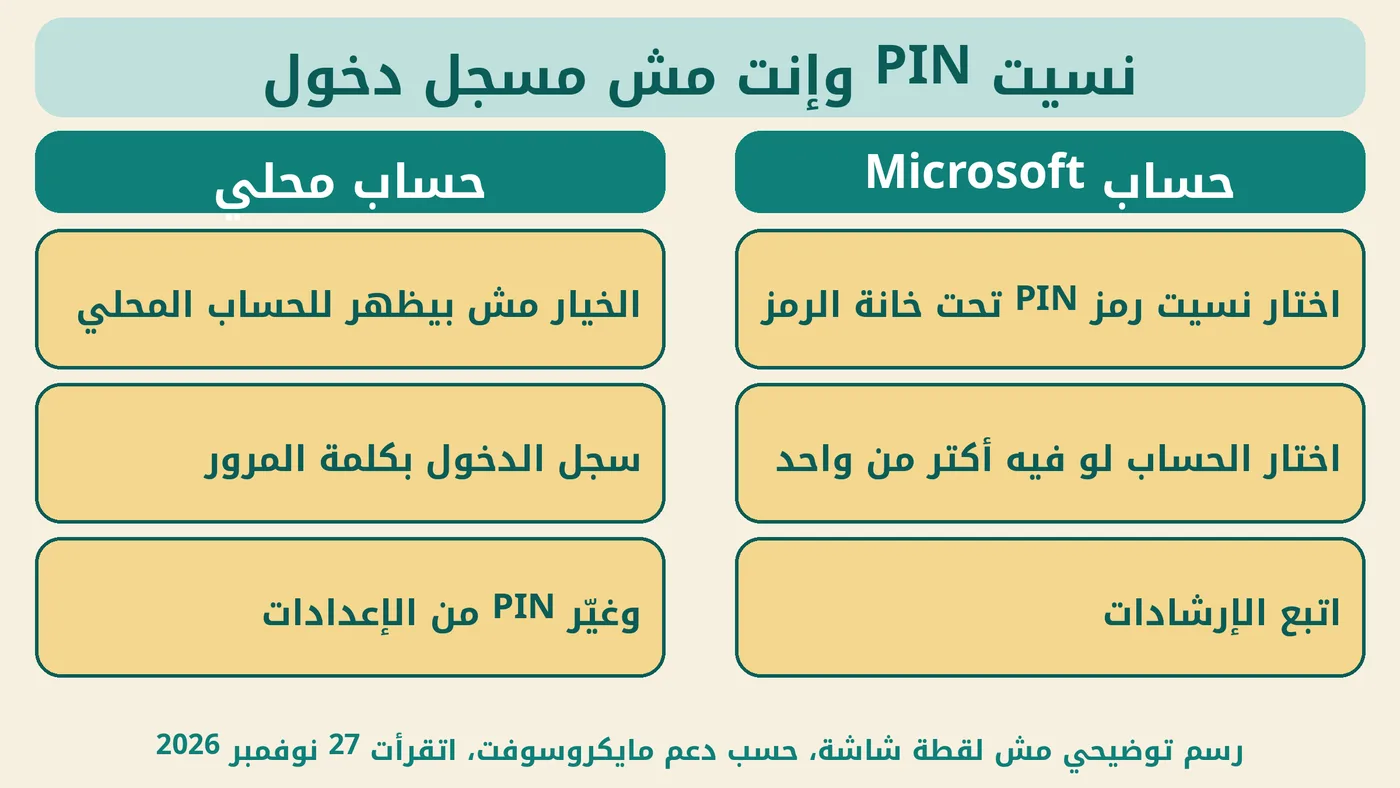
- لو خيار "لقد نسيت رمز PIN الخاص بي" ظاهر، اختاره واتبع الإرشادات. ولو فيه أكتر من حساب على الجهاز، اختار الحساب اللي عايز تعيد تعيينه.
- الصفحة بتقول إن الخيار ده متاح لحسابات Microsoft فقط، مش للحسابات المحلية.
- لو بتستخدم حساب محلي والخيار مش ظاهر، الصفحة بتقول سجّل الدخول بكلمة المرور، وبعدين أعد تعيين PIN من تطبيق الإعدادات. ولو اخترت خيارات تسجيل الدخول، هتلاقي "أدخل كلمة المرور".
لو كلمة المرور كمان منسية
الصفحة عندها قسمين لإعادة تعيين كلمة المرور من غير تسجيل دخول.
لحساب Microsoft، لو مبقاش عندك وصول لمفتاح المرور أو نسيت كلمة مرور الحساب، الصفحة بتديك التلات اختيارات دي:
- في شاشة تسجيل الدخول اختار خيارات تسجيل الدخول، وبعدين تسجيل دخول الويب، واتبع المطالبات لتسجيل الدخول، وبعدين اختار "نسيت كلمة المرور الخاصة بي".
- في شاشة تسجيل الدخول اختار "نسيت كلمة المرور الخاصة بي" مباشرة.
- من أي مستعرض، روح لصفحة "إعادة تعيين كلمة المرور".
للحساب المحلي، الصفحة بتقول إنك تقدر تعيد تعيين كلمة المرور من شاشة تسجيل الدخول:
- اختار زر "إدخال كلمة المرور".
- اختار "موافق" ثم "إعادة تعيين كلمة المرور".
- أجب عن أسئلة الأمان اللي حطيتها لما أنشأت الحساب.
وفي تلميح: لو كنت عملت قرص إعادة تعيين كلمة مرور قبل كده، تقدر تختار استخدامه. والصفحة بتقول كمان إنك هتحتاج "تأمين جهاز الكمبيوتر" لما تكون جاهز تنفذ الخطوات دي، من غير ما توضح المقصود بالعبارة دي، فمش هنفسرها.
لو لسه مش قادر تدخل
الصفحة بتذكر أداة اسمها "مساعد تسجيل الدخول" وبتقول إنها تقدر تحدد معظم مشاكل الدخول لحساب Microsoft. ولو محتاج دعم تقني، بتقول روح لصفحة الاتصال بدعم مايكروسوفت، اكتب مشكلتك واختار "الحصول على التعليمات". ولو لسه محتاج مساعدة، اختار "الاتصال بالدعم" ويوجّهوك لأنسب خيار.
تنبيه مهم في آخر الصفحة: لحماية حسابك ومحتوياته، وكلاء الدعم عند مايكروسوفت مش مسموح لهم يبعتوا روابط إعادة تعيين كلمة المرور أو يوصلوا لتفاصيل الحساب أو يغيّروها.
اللي الصفحة مش بتغطيه
مفيهاش شرح لشكل الشاشات، ولا خطوات لإنشاء PIN لأول مرة، ولا حل لو خيار "نسيت PIN" مش ظاهر وإنت على حساب Microsoft، ولا فرق بين ويندوز 11 وويندوز 10 في الخطوات. فلو الشاشات عندك مختلفة، ده مش مغطى هنا.
ملخص سريع
حسب صفحة مايكروسوفت: لو داخل بالفعل، غيّر PIN من الإعدادات ثم الحسابات ثم خيارات تسجيل الدخول واكتب القديم الأول. ولو مش داخل، اختار "لقد نسيت رمز PIN الخاص بي" من شاشة الدخول، وده لحسابات Microsoft بس. ولو كلمة المرور منسية كمان، فيه طرق منفصلة لحساب Microsoft وللحساب المحلي. والكلام ده مبني على صفحة دعم مايكروسوفت، مش على تجربتنا، وأسماء الإعدادات عندك ممكن تختلف.
المصدر
- تغيير رقم التعريف الشخصي (PIN) أو إعادة تعيينه في Windows، دعم مايكروسوفت (اتقرأت 27 نوفمبر 2026): https://support.microsoft.com/ar-sa/windows/%D8%AA%D8%BA%D9%8A%D9%8A%D8%B1-%D8%B1%D9%82%D9%85-%D8%A7%D9%84%D8%AA%D8%B9%D8%B1%D9%8A%D9%81-%D8%A7%D9%84%D8%B4%D8%AE%D8%B5%D9%8A-pin-%D8%A3%D9%88-%D8%A5%D8%B9%D8%A7%D8%AF%D8%A9-%D8%AA%D8%B9%D9%8A%D9%8A%D9%86%D9%87-a386c519-3ab2-b873-1e9b-bb228a98b904
- صورة القفل: ويكيميديا كومنز، Cristina Gottardi (أصلها Unsplash)، ترخيص CC0: https://commons.wikimedia.org/wiki/File:Cristina_Gottardi_2017-01-19_%28Unsplash%29.jpg
اتفرج كمان
تقييمات الزوار
لسه مفيش تقييمات. كن أول واحد يقيّم.

سؤال جديد كل يوم
تابعنا من المكان اللي يريحك.